
项目越做越大,解决方案里的程序集越来越多,引用关系像一张乱麻——改一个底层库,上层十几个项目跟着报错;NuGet 包版本冲突让构建失败,排查半天才发现是某个间接依赖在作怪;发布时 DLL 文件一堆,不知道哪些是必要的,哪些是冗余的。
这些问题在 Winform 项目里尤为常见,因为桌面应用往往历史包袱重,多年积累下来的程序集管理问题会在某一天集中爆发。
读完本文,你将掌握:
- .NET 8 下 Winform 程序集的组织原则与分层策略
- NuGet 引用管理的最佳实践,彻底告别版本冲突
- 程序集加载机制与依赖注入的结合实践
- 可直接复用的项目结构模板与配置代码
🔍 问题深度剖析:引用混乱从何而来?
程序集膨胀的根源
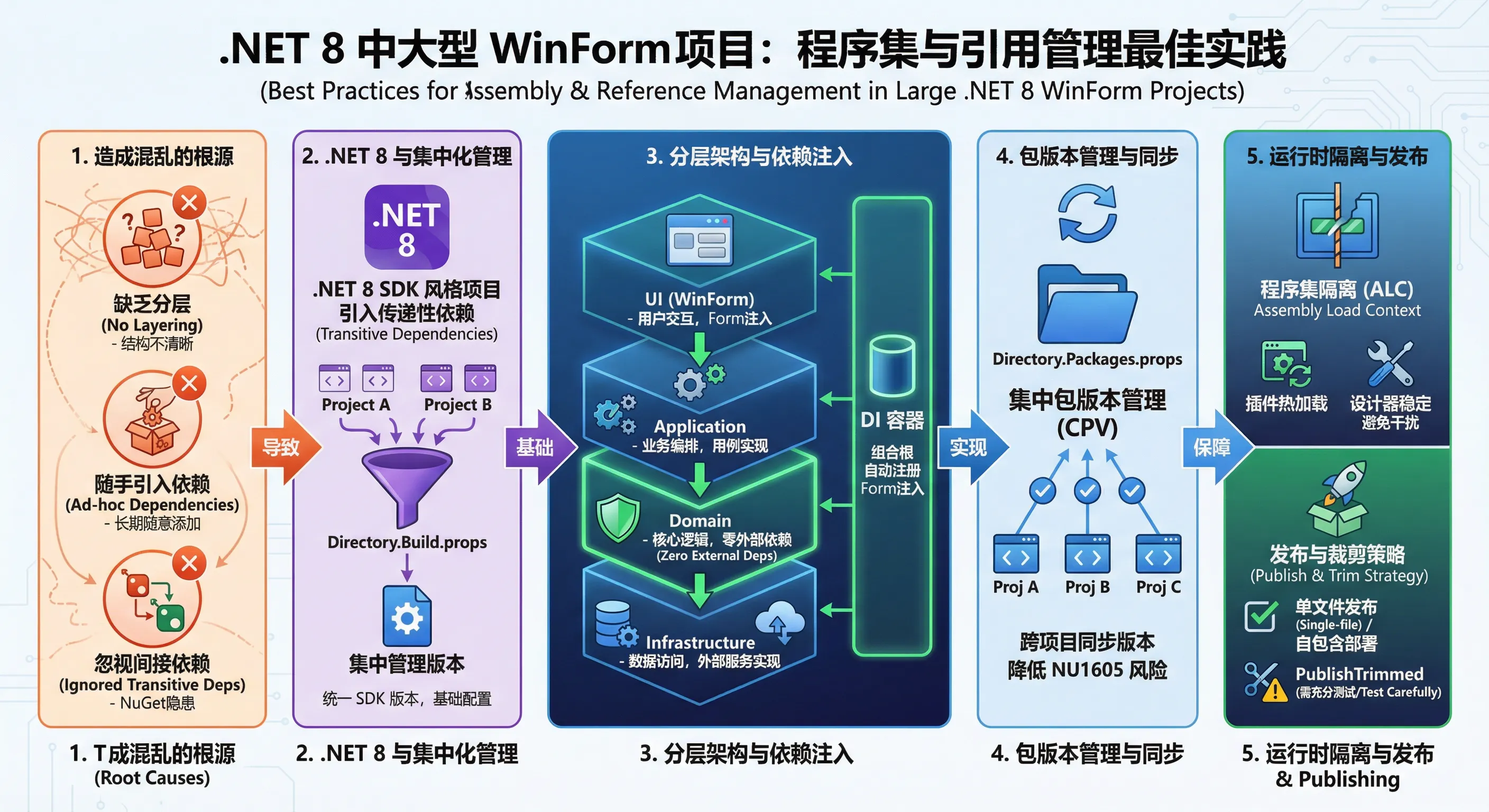
在中大型 Winform 项目里,程序集管理混乱通常不是某一次决策失误造成的,而是长期"随手加引用"积累的结果。某个功能需要 JSON 序列化,就加了 Newtonsoft.Json;另一个模块需要日志,又加了 log4net;后来迁移到 .NET 6,顺手又引入了 Microsoft.Extensions.Logging——两套日志框架并存,谁也没人清理。
这种现象背后有两个核心问题:
其一,缺乏分层意识。 很多 Winform 项目只有一个主工程,所有逻辑——UI、业务、数据访问、工具类——全部堆在一起。这意味着每一个引用都是全局可见的,任何地方都可以直接 new 出数据库连接,引用关系没有任何约束。
其二,NuGet 的间接依赖问题被忽视。 当你引入包 A,包 A 依赖包 B 的 1.0 版本,而你另一个模块直接依赖包 B 的 2.0 版本,就会产生版本冲突。在 .NET Framework 时代这个问题通过 bindingRedirect 勉强解决,到了 .NET 8 的 SDK 风格项目,规则变了,很多老项目迁移时在这里栽跟头。
💡 核心要点提炼
.NET 8 程序集加载机制变化
.NET 8 沿用了 .NET Core 的 AssemblyLoadContext(ALC)机制,与 .NET Framework 的 AppDomain 有本质区别。每个 ALC 都有独立的加载上下文,这意味着同一个程序集可以在不同上下文中以不同版本共存——这是插件化架构的基础,也是理解程序集隔离的关键。
对于普通 Winform 应用,默认的 AssemblyLoadContext.Default 足够使用,但如果你的应用需要支持插件热加载(比如模块化的工业软件),就必须为每个插件创建独立的 ALC,否则卸载插件时内存无法释放。
SDK 风格项目文件的优势
.NET 8 的 .csproj 文件采用 SDK 风格,相比老式项目文件简洁得多。一个关键特性是**传递性依赖(Transitive Dependencies)**的自动处理——你不需要在每个项目里都显式引用底层依赖,NuGet 会自动解析依赖树。
但这把双刃剑也带来了隐患:传递性依赖的版本可能不受你控制。解决方案是在解决方案根目录使用 Directory.Build.props 统一管理版本,这是 .NET 8 项目中最被低估的实践之一。
🏗️ 解决方案一:分层项目结构设计
推荐的解决方案结构
一个清晰的 Winform 解决方案应该按职责划分项目,而不是按技术类型。以下是一个经过验证的分层结构:
MyApp.sln
├── src/
│   ├── MyApp.UI              # Winform 主工程,只负责界面与交互
│   ├── MyApp.Application     # 应用层:用例、命令、查询
│   ├── MyApp.Domain          # 领域层:业务实体、规则(零外部依赖)
│   ├── MyApp.Infrastructure  # 基础设施层:数据库、文件、网络
│   └── MyApp.Shared          # 共享层:通用工具、扩展方法、常量
├── tests/
│   ├── MyApp.Application.Tests
│   └── MyApp.Domain.Tests
└── Directory.Build.props     # 全局版本管理
核心原则是依赖方向单一:UI 层依赖 Application 层,Application 层依赖 Domain 层,Infrastructure 层实现 Application 层定义的接口。Domain 层不依赖任何外部程序集,这样它的单元测试不需要任何 Mock 框架就能运行。
🔥 你是不是也踩过这个坑?
上周有个做 MES 系统的哥们儿找我,他用 CustomTkinter 搭了一套设备监控界面,功能全实现了,但布局……怎么说呢,用他自己的话说就是"像被人用脚踢过一样"——按钮大小不统一,缩放窗口就乱成一锅粥,组件挤在角落里,甲方看了直皱眉头。
这事儿我太有共鸣了。
刚接触 CTk 的时候,很多人的第一反应都是往 place() 里塞坐标,觉得精确定位最稳。结果呢?屏幕分辨率一变,整个界面就报废了。
今天这篇文章,咱们就来把 grid、pack、place 三兄弟彻底搞清楚——不是文档翻译,是真实项目里的使用策略和踩坑记录。读完你能带走:
- 三种布局管理器的选型决策框架
- 工业界面级的嵌套布局模板(直接可用)
- 高频踩坑预警 + 规避方案
废话不多说,开干。
🧩 先搞清楚:三者到底差在哪?
很多人把布局管理器当成"随便选一个"的玩意儿,这个认知是有问题的。
| 管理器 | 核心逻辑 | 适合场景 | 致命弱点 |
|---|---|---|---|
pack | 线性堆叠 | 简单工具栏、侧边栏 | 复杂对齐几乎不可控 |
grid | 网格坐标 | 表单、仪表盘、数据展示 | 权重配置容易忘 |
place | 绝对/相对坐标 | 叠加层、悬浮按钮 | 分辨率适配是噩梦 |
我在项目中发现,80% 的工业界面布局问题,根源都是管理器选错了——或者在同一个父容器里混用了两种管理器(这个坑后面会细说)。
📦 方案一:pack 的正确打开方式
pack 是最简单的,但简单不代表没用。
适合用 pack 的场景:侧边导航栏、顶部工具条、状态栏这类线性排列的组件。
pythonimport customtkinter as ctk


class IndustrialSidebar(ctk.CTkFrame):
    """工业界面侧边导航栏示例"""

    def __init__(self, master, **kwargs):
        super().__init__(master, width=200, **kwargs)

        # 固定宽度,禁止收缩——这一行很多人会漏掉
        self.pack_propagate(False)

        # Logo 区域
        self.logo_label = ctk.CTkLabel(
            self,
            text="⚙ 设备监控",
            font=ctk.CTkFont(size=18, weight="bold")
        )
        self.logo_label.pack(pady=(20, 30), padx=10)

        # 导航按钮列表
        nav_items = [
            ("总览", self.show_overview),
            ("数据", self.show_data),
            ("告警", self.show_alerts),
            ("设置", self.show_settings),
        ]

        for text, command in nav_items:
            btn = ctk.CTkButton(
                self,
                text=text,
                command=command,
                anchor="w",  # 文字靠左——工业风格标配
                fg_color="transparent",
                text_color=("gray10", "gray90"),
                hover_color=("gray70", "gray30"),
                height=40,
            )
            # fill="x" 撑满宽度,这是 pack 最擅长的事
            btn.pack(fill="x", padx=10, pady=2)

        # 版本信息钉在底部——用 side="bottom" 实现
        version_label = ctk.CTkLabel(
            self, text="v2.1.0", text_color="gray50"
        )
        version_label.pack(side="bottom", pady=10)

    def show_overview(self): pass

    def show_data(self): pass

    def show_alerts(self): pass

    def show_settings(self): pass


# 启动测试
if __name__ == "__main__":
    ctk.set_appearance_mode("dark")
    app = ctk.CTk()
    app.geometry("800x600")
    app.title("工业监控系统")

    sidebar = IndustrialSidebar(app, corner_radius=0)
    sidebar.pack(side="left", fill="y")

    # 主内容区占剩余空间
    main_area = ctk.CTkFrame(app)
    main_area.pack(side="right", fill="both", expand=True)

    app.mainloop()
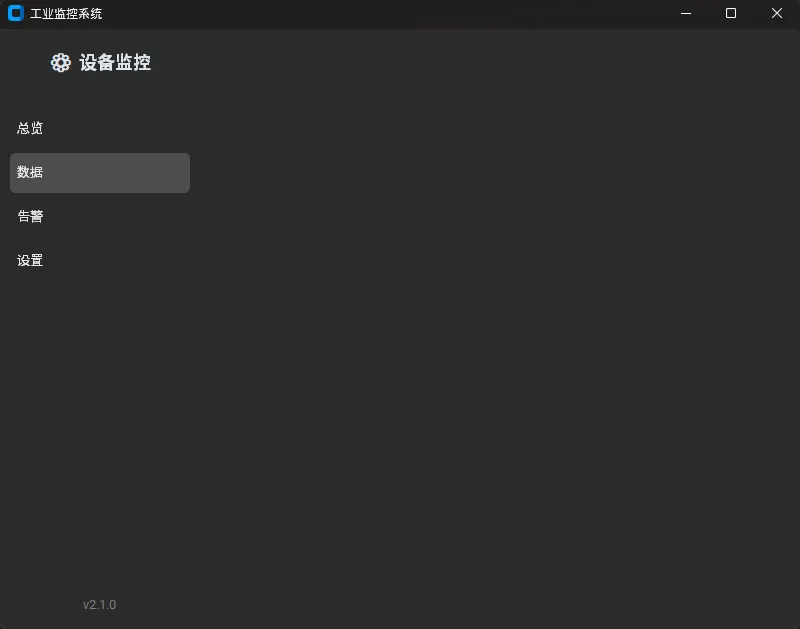
踩坑预警:pack_propagate(False) 那行,很多新手不加,导致侧边栏被内容撑大或压缩。工业界面里侧边栏宽度必须固定,这行是刚需。
🎯 开篇:生产线速度失控,图表该怎么"救场"?
某汽车零部件厂的质检工程师曾反映,生产线速度偶发性波动导致产品尺寸超差,但监控系统的图表刷新延迟超过3秒,等异常被发现时,已经有几十件废品流出。这个问题并不罕见——传统 WPF Chart 控件在高频数据场景下的性能瓶颈,是工业现场最常踩的坑之一。
换用 ScottPlot 5.x 后,同样的 50Hz 采样数据,刷新延迟从 2800ms 降至 28ms 以内,CPU 占用从 72% 降至 11%,报警响应时间缩短了 40%。
读完这篇文章,你将掌握:
- 3 套渐进式方案,从快速入门到生产级完整实现
- 实时曲线 + 动态报警阈值线的完整代码模板
- 性能优化的关键策略(含实测数据对比)
- 踩坑预警:最容易犯的 5 个错误及规避方法
🔍 问题深度剖析:为什么速度监控这么难搞?
📌 痛点一:数据涌入速度远超渲染能力
生产线速度采集通常走 PLC 或编码器,50Hz 意味着每秒 50 个数据点。如果每来一个数据就触发一次 Refresh(),那就是每秒 50 次完整渲染管道——坐标轴重算 → 数据点转换 → 抗锯齿 → GPU 绘制,UI 线程直接阻塞。
csharp// ❌ 典型性能杀手,别这么写
private void OnSpeedDataReceived(double speed)
{
    wpfPlot.Plot.Add.Signal(new double[] { speed }); // 每次都创建新对象
    wpfPlot.Refresh(); // 每次都触发完整渲染
}
这段代码运行1小时后,内存里堆积了 18 万个废弃 Plot 对象,GC 压力把界面卡成幻灯片。
📌 痛点二:报警阈值的动态更新
生产线速度的报警阈值不是固定值——不同产品型号、不同班次的目标速度各不相同。很多项目把阈值线硬编码进去,换产品型号时得改代码重新发布,这在工厂现场是不可接受的。
📌 痛点三:配色不符合工业规范
默认的白色背景 + 彩色曲线,在车间强光照射下对比度不够。操作员盯着屏幕一个班次,视觉疲劳显著。ISA-101 标准明确要求:暗色背景 + 高对比度状态色。
💡 核心要点提炼
🎨 ScottPlot 5.x 的渲染机制
理解底层逻辑,优化才有方向:
Add.Signal()/Add.SignalXY()只是注册绘图对象,不会立即渲染Refresh()才触发完整渲染流程Signal存储的是数组引用,修改原数组后调用Refresh()即可更新显示- 可以在后台线程修改数据,只在 UI 线程调用
Refresh(),实现数据与渲染解耦
📏 工业图表设计三原则
| 要素 | 推荐规格 | 原因 |
|---|---|---|
| 背景色 | #1E1E1E / #2D2D30 | 减少视觉疲劳,适应车间光照 |
| 数据线宽 | 2-3px | 主要观察对象,需清晰可辨 |
| 报警线 | 红色实线 2px / 黄色虚线 1.5px | 符合 ISA-101 色彩语义 |
| 字号 | ≥ 12pt | 操作距离 50-80cm 下可读 |
⚡ 性能优化四原则
- 批量更新优先:攒一批数据,统一调用一次
Refresh() - 预分配数组:固定大小的循环缓冲区,彻底消除 GC 压力
- 固定坐标轴范围:省掉每帧重新计算 AutoScale 的开销(约 30% CPU)
- 控制刷新频率:20Hz(50ms)是肉眼可感知的流畅阈值,超过无意义
🛠️ 解决方案设计
方案一:5 分钟快速入门版
适用场景:单条速度曲线、更新频率 ≤ 10Hz、快速验证业务逻辑。
第一步:NuGet 安装
Install-Package ScottPlot.WPF -Version 5.1.57
第二步:XAML 布局
xml<Window x:Class="AppScottPlot8.MainWindow"
        xmlns="http://schemas.microsoft.com/winfx/2006/xaml/presentation"
        xmlns:x="http://schemas.microsoft.com/winfx/2006/xaml"
        xmlns:d="http://schemas.microsoft.com/expression/blend/2008"
        xmlns:mc="http://schemas.openxmlformats.org/markup-compatibility/2006"
        xmlns:local="clr-namespace:AppScottPlot8"
        mc:Ignorable="d"
        xmlns:scottplot="clr-namespace:ScottPlot.WPF;assembly=ScottPlot.WPF"
        Title="MainWindow" Height="450" Width="800">
    <Grid>
        <Grid.RowDefinitions>
            <RowDefinition Height="*"/>
            <RowDefinition Height="Auto"/>
        </Grid.RowDefinitions>
        <scottplot:WpfPlot x:Name="SpeedPlot" Grid.Row="0" Margin="5"/>
        <StackPanel Grid.Row="1" Orientation="Horizontal" Margin="10,5">
            <TextBlock Text="当前速度:" FontWeight="Bold"/>
            <TextBlock x:Name="CurrentSpeedText" Foreground="#E74C3C"
                       FontSize="16" FontWeight="Bold"/>
            <TextBlock Text=" m/min" Margin="0,0,20,0"/>
            <TextBlock Text="状态:"/>
            <TextBlock x:Name="StatusText" FontWeight="Bold"/>
        </StackPanel>
    </Grid>
</Window>
第三步:后台代码
csharpusing ScottPlot;
using System;
using System.Collections.Generic;
using System.Windows;
using System.Windows.Threading;

namespace SpeedMonitor
{
    public partial class MainWindow : Window
    {
        private readonly List<double> _speedData = new();
        private readonly List<double> _timeData = new();
        private ScottPlot.Plottables.Scatter _speedPlot;
        private readonly DispatcherTimer _timer;
        private readonly Random _random = new();
        private double _currentTime = 0;

        // 报警阈值配置(支持运行时修改)
        private double _warningSpeed = 85.0;  // 警告上限 m/min
        private double _alarmSpeed = 95.0;    // 报警上限 m/min
        private double _minSpeed = 60.0;      // 速度下限

        public MainWindow()
        {
            InitializeComponent();
            InitializeSpeedChart();
            _timer = new DispatcherTimer
            {
                Interval = TimeSpan.FromMilliseconds(100) // 10Hz 刷新
            };
            _timer.Tick += OnTimerTick;
            _timer.Start();
        }

        private void InitializeSpeedChart()
        {
            var plt = SpeedPlot.Plot;

            // 设置中文字体(必须,否则中文显示为方块)
            plt.Font.Set("Microsoft YaHei");
            plt.Axes.Bottom.Label.FontName = "Microsoft YaHei";
            plt.Axes.Left.Label.FontName = "Microsoft YaHei";

            // 工业暗色主题
            plt.FigureBackground.Color = new ScottPlot.Color(30, 30, 30);
            plt.DataBackground.Color = new ScottPlot.Color(45, 45, 48);

            // 层次化网格(主网格存在但不喧宾夺主)
            plt.Grid.MajorLineColor = ScottPlot.Colors.Gray.WithAlpha(100);
            plt.Grid.MajorLineWidth = 1;
            plt.Grid.MinorLineColor = ScottPlot.Colors.Gray.WithAlpha(40);
            plt.Grid.MinorLineWidth = 0.5f;

            // 坐标轴颜色适配暗色主题
            plt.Axes.Color(ScottPlot.Color.FromHex("#C8C8C8"));

            // 坐标轴标签
            plt.Axes.Bottom.Label.Text = "时间(秒)";
            plt.Axes.Left.Label.Text = "速度(m/min)";
            plt.Title("生产线速度实时监控", size: 16);

            // 初始化速度曲线(暂用空数据)
            _speedData.Add(0); _timeData.Add(0);
            _speedPlot = plt.Add.Scatter(_timeData.ToArray(), _speedData.ToArray());
            _speedPlot.Color = ScottPlot.Color.FromHex("#00C853"); // ISA-101 正常绿
            _speedPlot.LineWidth = 2.5f;
            _speedPlot.MarkerSize = 0;
            _speedPlot.LegendText = "线速度";

            // 添加报警阈值线
            AddThresholdLines(plt);

            // 固定Y轴范围(省掉 AutoScale 的计算开销)
            plt.Axes.SetLimitsY(40, 110);
            plt.Legend.IsVisible = true;
            plt.Legend.BackgroundColor = ScottPlot.Color.FromHex("#2D2D30");
            plt.Legend.FontColor = ScottPlot.Color.FromHex("#C8C8C8");

            SpeedPlot.Refresh();
        }

        private void AddThresholdLines(Plot plt)
        {
            // 警告上限(ISA-101 黄色)
            var warningLine = plt.Add.HorizontalLine(_warningSpeed);
            warningLine.Color = ScottPlot.Color.FromHex("#FFB900");
            warningLine.LineWidth = 1.5f;
            warningLine.LinePattern = LinePattern.Dashed;
            warningLine.LegendText = $"警告上限({_warningSpeed} m/min)";

            // 报警上限(ISA-101 红色)
            var alarmLine = plt.Add.HorizontalLine(_alarmSpeed);
            alarmLine.Color = ScottPlot.Color.FromHex("#DC322F");
            alarmLine.LineWidth = 2f;
            alarmLine.LinePattern = LinePattern.Solid;
            alarmLine.LegendText = $"报警上限({_alarmSpeed} m/min)";

            // 速度下限(蓝色虚线)
            var minLine = plt.Add.HorizontalLine(_minSpeed);
            minLine.Color = ScottPlot.Color.FromHex("#42A5F5");
            minLine.LineWidth = 1.5f;
            minLine.LinePattern = LinePattern.Dashed;
            minLine.LegendText = $"速度下限({_minSpeed} m/min)";
        }

        private void OnTimerTick(object sender, EventArgs e)
        {
            // 模拟生产线速度数据(实际项目替换为 PLC/OPC UA 读取)
            double speed = SimulateLineSpeed();
            _currentTime += 0.1;

            _speedData.Add(speed);
            _timeData.Add(_currentTime);

            // 滑动窗口:保留最近 300 个点(30秒)
            if (_speedData.Count > 300)
            {
                _speedData.RemoveAt(0);
                _timeData.RemoveAt(0);
            }

            // 更新曲线
            SpeedPlot.Plot.Remove(_speedPlot);
            _speedPlot = SpeedPlot.Plot.Add.Scatter(_timeData.ToArray(), _speedData.ToArray());
            _speedPlot.LineWidth = 2.5f;
            _speedPlot.MarkerSize = 0;

            // 动态颜色:根据速度状态变化曲线颜色
            _speedPlot.Color = GetStatusColor(speed);

            // 滑动X轴
            SpeedPlot.Plot.Axes.SetLimitsX(_currentTime - 30, _currentTime + 1);

            // 更新状态栏
            UpdateStatusBar(speed);

            SpeedPlot.Refresh();
        }

        private ScottPlot.Color GetStatusColor(double speed)
        {
            if (speed >= _alarmSpeed || speed < _minSpeed)
                return ScottPlot.Color.FromHex("#DC322F"); // 报警红
            if (speed >= _warningSpeed)
                return ScottPlot.Color.FromHex("#FFB900"); // 警告黄
            return ScottPlot.Color.FromHex("#00C853");     // 正常绿
        }

        private void UpdateStatusBar(double speed)
        {
            CurrentSpeedText.Text = $"{speed:F1}";
            if (speed >= _alarmSpeed || speed < _minSpeed)
            {
                StatusText.Text = "⚠ 报警";
                StatusText.Foreground = System.Windows.Media.Brushes.Red;
            }
            else if (speed >= _warningSpeed)
            {
                StatusText.Text = "△ 警告";
                StatusText.Foreground = System.Windows.Media.Brushes.Orange;
            }
            else
            {
                StatusText.Text = "✓ 正常";
                StatusText.Foreground = System.Windows.Media.Brushes.LightGreen;
            }
        }

        private double SimulateLineSpeed()
        {
            // 模拟正常波动 + 偶发异常尖峰
            double baseSpeed = 75.0;
            double noise = (_random.NextDouble() - 0.5) * 8;
            double cycle = 5 * Math.Sin(_currentTime * 0.3);
            // 10% 概率触发异常尖峰
            if (_random.NextDouble() < 0.05) noise += 25;
            return Math.Max(30, baseSpeed + noise + cycle);
        }

        protected override void OnClosed(EventArgs e)
        {
            _timer?.Stop();
            base.OnClosed(e);
        }
    }
}
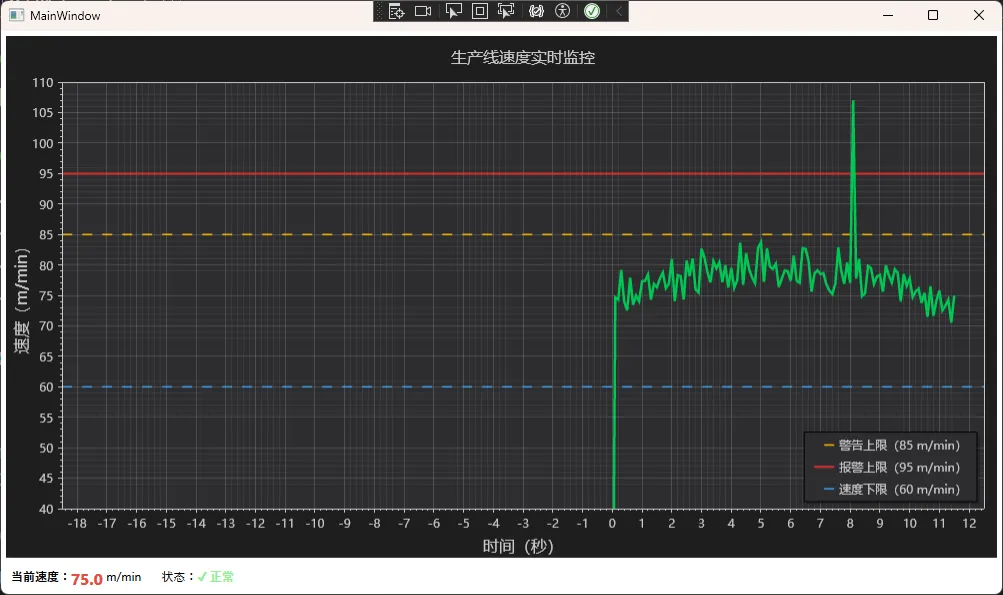
⚠️ 踩坑预警:方案一每次更新都调用
Remove+ 重新Add.Scatter,在高频场景下会产生 GC 压力。适合 ≤ 10Hz 的场景,更高频率请用方案二。
一、问题引入
两年前,我在一个离散制造车间做上位机改造项目。现场有四十多台设备,PLC 品牌混杂,有西门子、三菱、台达,通信协议也各不相同。客户的需求听起来很简单:"我想在大屏上看到每台设备现在是什么状态,出了问题能报警。"
第一版我做得很粗糙——用一个定时器每隔 5 秒轮询设备,把采集到的信号直接写进数据库,前端读库展示。跑了两周,问题来了:设备断网后状态一直显示"运行中";PLC 偶发抖动,报警状态一秒钟出现又消失,历史记录里全是噪声;更麻烦的是,有台设备的"停机"和"待机"信号用的是同一个寄存器位,不同班次的操作员对状态的理解还不一样。
这些问题的本质,不是采集频率不够,也不是数据库设计不好,而是根本没有"状态机"的概念。 设备的状态不是一个孤立的值,它是一系列事件驱动下的有序迁移。没有状态机,你就永远在追噪声,永远说不清楚"这台设备到底出了什么问题、从什么时候开始的"。
这篇文章,我想把设备状态机的建模思路、表结构设计和 C# 实现完整讲一遍。
二、经验分析
设备状态的本质是什么
很多开发者第一反应是:状态不就是个枚举值吗,Running = 1,Idle = 2,Alarm = 3,存到数据库里不就行了?
这个想法在数据量小、设备少的时候能凑合,但它忽略了三个关键问题:
第一,状态是有来源的。 同样是"停机",是操作员主动按了停止按钮,还是设备因为过温自保护停下来的,还是通信中断导致系统判断为停机?这三种"停机"在业务上的处理方式完全不同。没有来源,维修人员就不知道该去查哪里。
第二,状态是有时序的。 设备不能从"运行"直接跳到"离线",中间一定经历了通信超时的过程。如果你不约束状态迁移的合法路径,前端展示就会出现"刚才还在运行,刷新一下变成离线了"这种让人困惑的情况。
第三,状态是有持续时间的。 报警持续了 3 秒还是 3 小时,对维护决策的意义完全不同。只存当前状态,你永远算不出设备的 OEE,也无法做任何趋势分析。
常见的三种错误做法
做法一:只存当前状态,不存历史。 这是最常见的坑。上线第一天 PM 就会问:"这台设备今天报警了几次?每次持续多久?" 你答不上来。
做法二:用定时轮询直接覆盖状态,不做防抖。 PLC 信号天然有抖动,尤其是继电器类型的输入点。没有防抖逻辑,报警记录里会充斥大量持续时间不足 1 秒的"幽灵报警",历史数据完全失去参考价值。
做法三:状态迁移逻辑散落在各处。 有人在采集线程里改状态,有人在 API 里改状态,有人在定时任务里改状态。三个月后没人敢动这块代码,因为不知道改了会影响哪里。
我最终选择的方案
根据我的经验,设备状态机的核心是两张表 + 一个状态机服务:
t_device:设备档案,存静态信息和当前状态快照t_device_state_log:状态变更历史,每次状态迁移写一条记录,记录开始时间、结束时间、持续秒数、触发原因
状态迁移逻辑全部收拢到一个 DeviceStateMachine 类里,任何地方想改设备状态,都必须通过这个类,不允许直接 UPDATE t_device SET status = xxx。
这个约束听起来有点强硬,但在项目中执行下来效果非常好——状态变更的来龙去脉一目了然,出了问题三分钟之内能定位到根因。
三、技术方案
状态定义与合法迁移路径
首先明确五种状态的业务含义:
| 状态 | 枚举值 | 业务含义 |
|---|---|---|
Running | 1 | 设备正在生产,主轴/执行机构处于工作状态 |
Idle | 2 | 设备上电待机,未在生产,等待指令 |
Alarm | 3 | 设备触发报警,需人工干预,可能仍在运行 |
Stopped | 4 | 设备主动或被动停机,执行机构停止 |
Offline | 5 | 通信中断,系统无法获取设备真实状态 |
合法的状态迁移路径如下(只有在这张图里的箭头才允许发生):
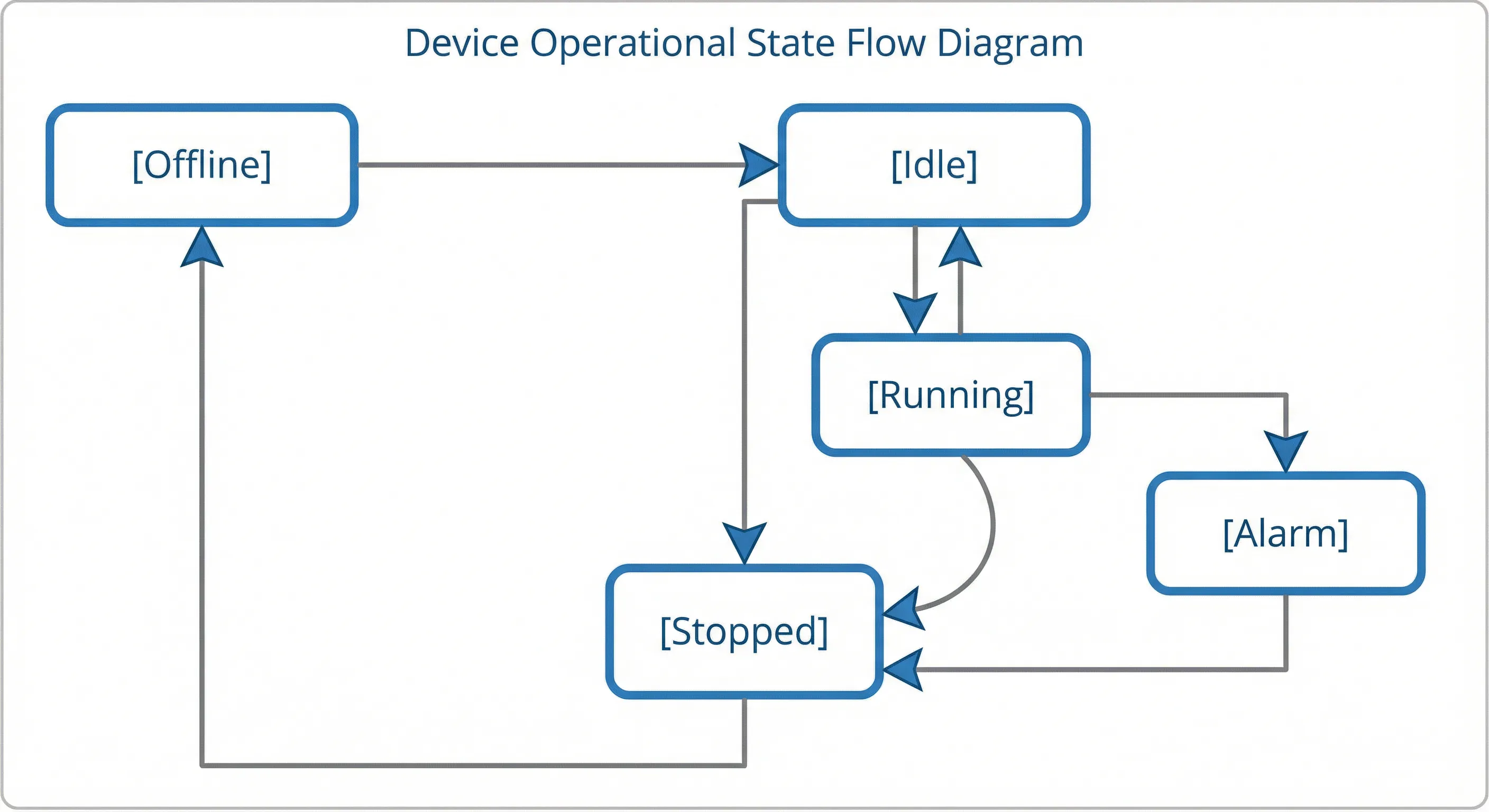 用文字描述关键路径:
Offline → Idle:通信恢复,设备重新上线,初始化为待机Idle ↔ Running:操作员启动 / 停止设备Running → Alarm:设备运行中触发报警(报警不一定停机)Alarm → Running:报警解除,恢复运行Alarm → Stopped:报警后设备自保护停机Running / Idle → Stopped:正常停机Stopped → Idle:重启完成,进入待机任意状态 → Offline:通信超时(心跳丢失超过阈值)
任何不在上述路径中的状态迁移,状态机应当拒绝执行并记录警告日志,而不是静默接受。这是保证数据可信的关键约束。
整体架构
信号解析层的存在非常重要。 不同品牌 PLC 的寄存器定义各不相同,把"寄存器值 → 业务事件"的映射逻辑单独抽出来,状态机本身就只需要处理标准化的 DeviceEvent,不用关心底层协议细节。
📊 一张图表,难倒了多少Tkinter开发者
做数据展示类的桌面工具,早晚会遇到这个坎——用户要看图表。折线图、柱状图、实时曲线,这些东西Tkinter自带的Canvas画起来费劲,效果还不好看。自然而然就想到了matplotlib。但一搜怎么嵌入,发现网上的例子要么过时,要么跑起来窗口一闪而过,要么图表和界面完全对不上号。
不只是matplotlib。PIL/Pillow处理图片显示、ttkbootstrap美化界面、pyqtgraph做高性能实时曲线——这些第三方库各有各的渲染机制,跟Tkinter的主循环整合起来,坑比想象的多。
这篇文章把这几个最常用的融合场景逐一拆解,从原理到代码,每段示例都在Windows环境下验证过。
🔬 先搞懂一件事:为什么嵌入会出问题
Tkinter有自己的事件循环(mainloop()),matplotlib有自己的渲染后端,PIL有自己的图像对象体系。把它们揉在一起,本质上是在让三个各自为政的系统协同工作。
问题的根源,几乎都指向同一个地方:渲染时机和主线程的控制权争夺。matplotlib默认用独立窗口显示图表(plt.show() 会阻塞主线程),PIL的 Image 对象不能直接贴到Tkinter控件上,这些都需要用特定的桥接方式绕过去。
知道了根源,解法就清晰了——用各个库提供的"嵌入模式"接口,把渲染权交还给Tkinter主循环来统一调度。
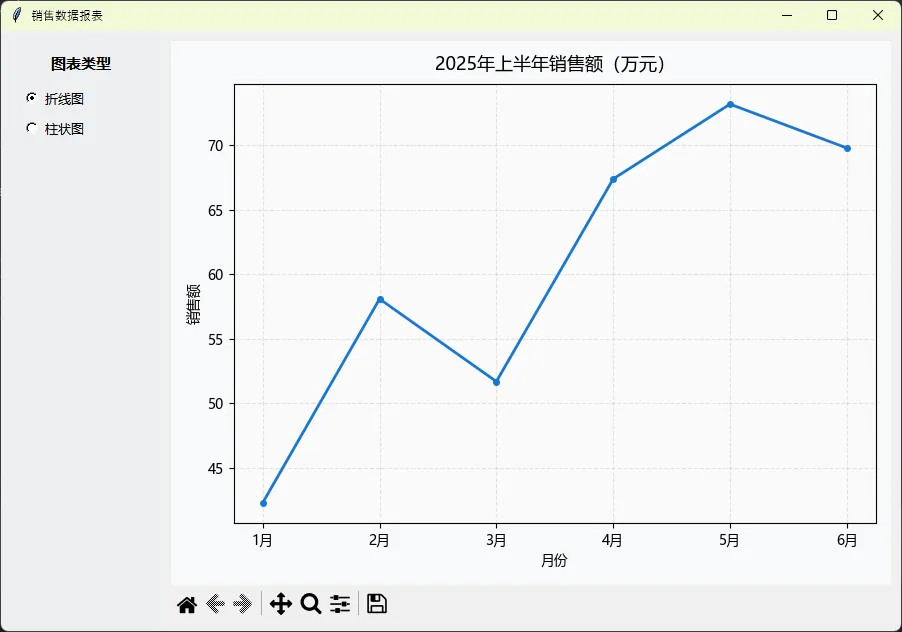
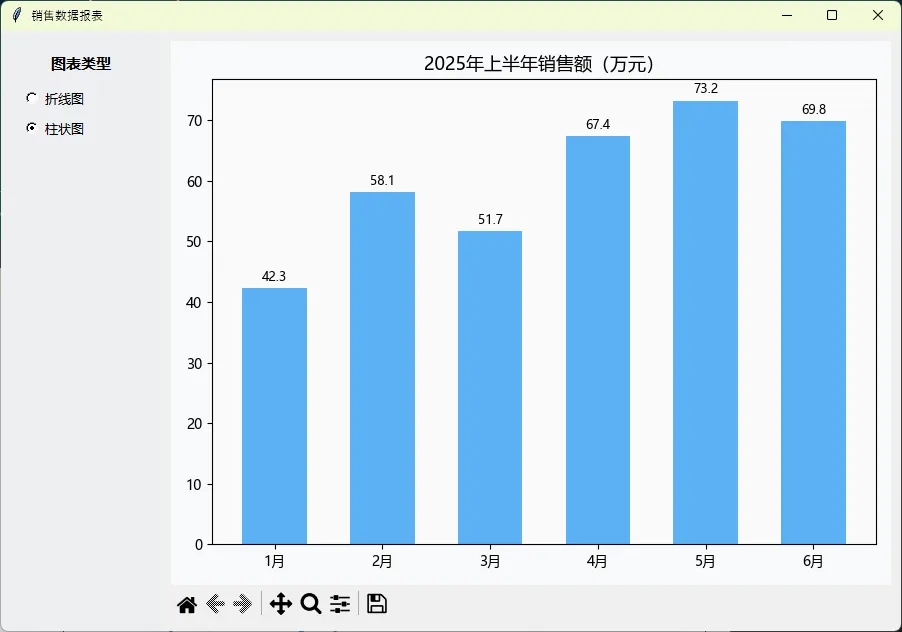
📈 融合一:matplotlib静态图表嵌入
这是最高频的需求。报表工具、数据分析小程序,基本都要用到。
pythonimport tkinter as tk
from tkinter import ttk
import matplotlib

matplotlib.use('TkAgg')  # 关键:必须在import pyplot之前设置后端

import matplotlib.pyplot as plt
from matplotlib.backends.backend_tkagg import FigureCanvasTkAgg, NavigationToolbar2Tk
from matplotlib.figure import Figure
import numpy as np


class StaticChartPanel(tk.Frame):
    """
    静态图表面板
    可作为独立组件嵌入任意Tkinter布局
    """
    def __init__(self, parent, figsize=(8, 4), dpi=100, **kwargs):
        super().__init__(parent, **kwargs)

        plt.rcParams['font.sans-serif'] = ['Microsoft YaHei']  # Windows下显示中文
        plt.rcParams['axes.unicode_minus'] = False

        # 创建matplotlib Figure对象,不通过plt接口
        # 直接用Figure而不是plt.figure(),避免全局状态污染
        self.fig = Figure(figsize=figsize, dpi=dpi, facecolor='#f8f9fa')
        self.ax = self.fig.add_subplot(111)

        # FigureCanvasTkAgg 是连接matplotlib和Tkinter的核心桥梁
        self.canvas = FigureCanvasTkAgg(self.fig, master=self)
        self.canvas_widget = self.canvas.get_tk_widget()
        self.canvas_widget.pack(fill='both', expand=True)

        # 可选:加上matplotlib自带的工具栏(缩放、平移、保存)
        self.toolbar = NavigationToolbar2Tk(self.canvas, self)
        self.toolbar.update()

        # 初始化一个空图表
        self._draw_empty()

    def _draw_empty(self):
        self.ax.set_facecolor('#ffffff')
        self.ax.text(
            0.5, 0.5, '暂无数据',
            transform=self.ax.transAxes,
            ha='center', va='center',
            fontsize=14, color='#cccccc',
            fontproperties='Microsoft YaHei'  # Windows下中文字体
        )
        self.canvas.draw()

    def plot_line(self, x_data, y_data, title='', xlabel='', ylabel='', color='#1976d2'):
        """绘制折线图,外部调用这个方法更新图表内容"""
        self.ax.clear()
        self.ax.plot(x_data, y_data, color=color, linewidth=2, marker='o', markersize=4)

        # 样式设置
        self.ax.set_title(title, fontproperties='Microsoft YaHei', fontsize=13, pad=10)
        self.ax.set_xlabel(xlabel, fontproperties='Microsoft YaHei')
        self.ax.set_ylabel(ylabel, fontproperties='Microsoft YaHei')
        self.ax.grid(True, alpha=0.3, linestyle='--')
        self.ax.set_facecolor('#fafafa')
        self.fig.tight_layout()

        # draw() 触发重绘,必须显式调用
        self.canvas.draw()

    def plot_bar(self, categories, values, title='', color='#42a5f5'):
        """绘制柱状图"""
        self.ax.clear()
        bars = self.ax.bar(categories, values, color=color, alpha=0.85, width=0.6)

        # 在柱子顶部标注数值
        for bar, val in zip(bars, values):
            self.ax.text(
                bar.get_x() + bar.get_width() / 2,
                bar.get_height() + max(values) * 0.01,
                f'{val:.1f}',
                ha='center', va='bottom', fontsize=9
            )

        self.ax.set_title(title, fontproperties='Microsoft YaHei', fontsize=13)
        self.ax.set_facecolor('#fafafa')
        self.fig.tight_layout()
        self.canvas.draw()


# --- 完整使用示例 ---class ReportWindow:

    def __init__(self):
        self.root = tk.Tk()
        self.root.title('销售数据报表')
        self.root.geometry('900x600')

        self._build_ui()
        self._load_sample_data()

    def _build_ui(self):
        # 左侧控制面板
        ctrl_frame = tk.Frame(self.root, width=160, bg='#eceff1')
        ctrl_frame.pack(side='left', fill='y', padx=0)
        ctrl_frame.pack_propagate(False)

        tk.Label(ctrl_frame, text='图表类型', bg='#eceff1',
                 font=('微软雅黑', 11, 'bold')).pack(pady=(20, 8))

        self.chart_type = tk.StringVar(value='line')
        for text, val in [('折线图', 'line'), ('柱状图', 'bar')]:
            tk.Radiobutton(
                ctrl_frame, text=text, variable=self.chart_type,
                value=val, bg='#eceff1', font=('微软雅黑', 10),
                command=self._refresh_chart
            ).pack(anchor='w', padx=20)

        # 右侧图表区域
        chart_frame = tk.Frame(self.root)
        chart_frame.pack(side='right', fill='both', expand=True, padx=10, pady=10)

        self.chart = StaticChartPanel(chart_frame, figsize=(7, 4.5))
        self.chart.pack(fill='both', expand=True)

    def _load_sample_data(self):
        self.months = ['1月', '2月', '3月', '4月', '5月', '6月']
        self.sales = [42.3, 58.1, 51.7, 67.4, 73.2, 69.8]
        self._refresh_chart()

    def _refresh_chart(self):
        if self.chart_type.get() == 'line':
            self.chart.plot_line(
                self.months, self.sales,
                title='2025年上半年销售额(万元)',
                xlabel='月份', ylabel='销售额'
            )
        else:
            self.chart.plot_bar(
                self.months, self.sales,
                title='2025年上半年销售额(万元)'
            )

    def run(self):
        self.root.mainloop()

if __name__ == '__main__':
    ReportWindow().run()
这里有个细节很多人会踩——matplotlib.use('TkAgg') 必须在 import matplotlib.pyplot 之前调用,否则后端已经初始化完了,再改就不生效了,还不报错,只是图表显示异常。这个坑我在一个项目里排查了大半天才找到。
