
🤔 你是否也踩过这些坑?
刚接触 LiveCharts 2 的时候,很多开发者的第一反应是:"这库看起来挺简单的,扔几个数据进去就能出图。" 结果一上手,图出来了,但轴标签显示乱码、Y 轴范围莫名其妙、多系列数据混在一起根本分不清——这种体验,相信不少人都有过。
问题的根源其实不在代码,而在于没有真正搞清楚 Chart、Series、Axis 三者之间的分工与协作关系。把这三个核心概念的边界理清楚,后面不管是做折线图、柱状图、实时监控曲线,还是多轴联动,都能驾轻就熟。
这篇文章会带你从底层机制出发,把这三个概念彻底讲透,并给出 2-3 个可直接落地的代码方案,覆盖从基础到进阶的常见场景。读完之后,你将能:
- 准确区分 Chart、Series、Axis 各自的职责边界
- 正确配置 多系列图表与自定义坐标轴
- 实现 实时数据更新与性能优化的最佳实践
🗺️ 三者关系:先建立一个整体认知
在动手写代码之前,咱们先用一个比喻把关系理清楚。
Chart 是舞台,它定义了整个图表的坐标系类型——是笛卡尔坐标(CartesianChart)、饼图(PieChart)还是极坐标(PolarChart)。舞台决定了演出的基本规则,比如是否有 XY 轴、数据点如何映射到屏幕位置。
Axis 是刻度尺,它告诉观众"这个方向代表什么、数值怎么读"。X 轴可以是时间、类别名称,Y 轴可以是数值、百分比,Axis 的配置直接影响图表的可读性。
Series 是演员,它携带真正的业务数据,并决定以什么形式呈现——折线、柱状、散点、热力图……每个 Series 都是一个独立的数据序列,可以在同一个 Chart 上叠加多个。
三者的依赖关系是单向的:Chart 持有 Series 和 Axis,Series 不感知 Axis,Axis 不感知 Series。数据的坐标映射由 Chart 内部的渲染引擎统一完成,这就是为什么你只需要给 Series 提供原始数值,不需要自己计算屏幕坐标。
🔬 深度剖析:各自的职责边界
📦 Chart Control:坐标系的"容器"
LiveCharts 2 提供了三种主要的 Chart 控件:
CartesianChart:最常用,XY 笛卡尔坐标系,适合折线图、柱状图、散点图PieChart:圆形分布,适合比例展示PolarChart:极坐标系,适合雷达图、方向性数据
CartesianChart 是日常开发中用得最多的,它的核心属性包括 Series、XAxes、YAxes,以及控制动画速度的 AnimationsSpeed、控制绘图边距的 DrawMargin。
一个容易被忽略的细节是:Chart 控件本身不存储数据,它只是数据的"渲染调度器"。当 Series 中的数据发生变化,Chart 会自动触发重绘,开发者不需要手动调用任何刷新方法。
📏 Axis:远比你想象的更有料
很多人对 Axis 的印象停留在"就是个坐标轴",但实际上 Axis 承担了大量的展示逻辑。
Labeler 属性是个委托,类型是 Func<double, string>,它决定了轴上每个刻度值如何格式化显示。比如把时间戳格式化为 HH:mm:ss,或者把数值格式化为货币符号,都靠它来完成。
MinLimit 和 MaxLimit 控制轴的显示范围。不设置时,LiveCharts 会根据数据自动计算范围,这在大多数场景下很方便,但在实时数据场景下,你往往需要固定窗口范围,这时就必须手动设置这两个属性。
Labels 属性是一个字符串集合,当你的 X 轴代表类别(比如月份、产品名称)而不是连续数值时,用 Labels 来映射类别名称是最直接的方式。
LabelsPaint 和 SeparatorsPaint 控制轴标签和分隔线的样式,底层使用 SkiaSharp 的 SolidColorPaint,支持颜色、虚线、渐变等效果。
📊 Series:数据的"载体"与"形态"
在 CartesianChart 中,常用的 Series 类型包括:
LineSeries<T>:折线图,支持曲线平滑度(LineSmoothness)ColumnSeries<T>:柱状图ScatterSeries<T>:散点图StackedColumnSeries<T>:堆叠柱状图CandlesticksSeries<T>:K 线图
每个 Series 的 Values 属性接受 IEnumerable<T>,泛型 T 可以是简单的 double,也可以是 ObservablePoint(带 X、Y 坐标)、DateTimePoint(时间序列专用)等。
Series 的属性绑定遵循 MVVM 模式,当 Values 是 ObservableCollection<T> 时,集合的增删改会自动触发图表刷新,这是实现实时图表的基础机制。
🛠️ 解决方案一:基础多系列折线图
场景描述: 展示多个指标随类别变化的趋势,比如不同季度各产品线的销售数据。
csharp// ViewModel
using LiveChartsCore;
using LiveChartsCore.SkiaSharpView;
using LiveChartsCore.SkiaSharpView.Painting;
using SkiaSharp;

public class SalesViewModel
{
    // 多个 Series 叠加在同一个 Chart 上
    public ISeries[] Series { get; set; } = new ISeries[]
    {
        new LineSeries<double>
        {
            Name = "产品A",
            Values = new double[] { 120, 150, 210, 350, 280 },
            Fill = null,                    // 折线图通常不需要填充
            LineSmoothness = 0.5,           // 0 = 折线, 1 = 最平滑曲线
            GeometrySize = 8,               // 数据点的大小
            Stroke = new SolidColorPaint(SKColors.DodgerBlue) { StrokeThickness = 2 }
        },
        new LineSeries<double>
        {
            Name = "产品B",
            Values = new double[] { 80, 130, 170, 200, 240 },
            Fill = null,
            LineSmoothness = 0.5,
            GeometrySize = 8,
            Stroke = new SolidColorPaint(SKColors.OrangeRed) { StrokeThickness = 2 }
        }
    };

    // 自定义 X 轴:类别标签
    public Axis[] XAxes { get; set; } = new Axis[]
    {
        new Axis
        {
            Name = "季度",
            Labels = new[] { "Q1", "Q2", "Q3", "Q4", "Q5" },
            NamePaint = new SolidColorPaint(SKColors.Gray),
            LabelsPaint = new SolidColorPaint(SKColors.DarkSlateGray),
            SeparatorsPaint = new SolidColorPaint(SKColors.LightGray)
            {
                StrokeThickness = 1
            }
        }
    };

    // 自定义 Y 轴:数值格式化
    public Axis[] YAxes { get; set; } = new Axis[]
    {
        new Axis
        {
            Name = "销售额(万元)",
            Labeler = value => $"{value:N0}",   // 格式化为整数
            MinLimit = 0,                        // 强制 Y 轴从 0 开始
            NamePaint = new SolidColorPaint(SKColors.Gray),
            LabelsPaint = new SolidColorPaint(SKColors.DarkSlateGray)
        }
    };
}
xml<Window x:Class="AppLiveChart03.MainWindow"
        xmlns="http://schemas.microsoft.com/winfx/2006/xaml/presentation"
        xmlns:x="http://schemas.microsoft.com/winfx/2006/xaml"
        xmlns:d="http://schemas.microsoft.com/expression/blend/2008"
        xmlns:mc="http://schemas.openxmlformats.org/markup-compatibility/2006"
        xmlns:local="clr-namespace:AppLiveChart03"
        xmlns:lvc="clr-namespace:LiveChartsCore.SkiaSharpView.WPF;assembly=LiveChartsCore.SkiaSharpView.WPF"
        mc:Ignorable="d"
        Title="MainWindow" Height="450" Width="800">
    <Grid>
        <lvc:CartesianChart
            Series="{Binding Series}"
            XAxes="{Binding XAxes}"
            YAxes="{Binding YAxes}"
            LegendPosition="Right"/>
    </Grid>
</Window>
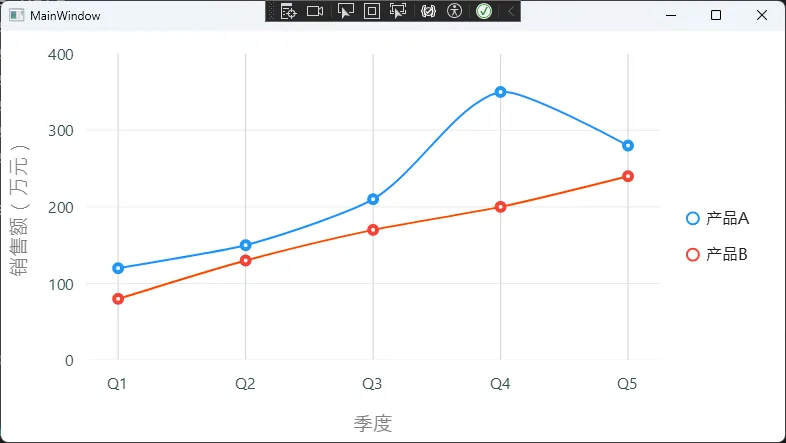
踩坑预警: 如果 X 轴标签数量与 Series 的数据点数量不匹配,LiveCharts 会用索引值代替标签字符串显示。务必保证 Labels 集合的长度 ≥ 数据点数量。
🐢 先聊聊那个让人抓狂的启动慢问题
你有没有遇到过这种情况——写了个 Tkinter 小工具,功能挺全,界面也不丑,但一双击图标,等了三四秒才出来?用户(或者你自己)盯着那个白屏,心里默默骂娘。
我在一个内部运营管理系统上就栽过这个跟头。当时项目里塞了十几个功能模块:报表、图表、数据导入、设备监控……全部在 __init__ 里一股脑初始化。结果冷启动时间飙到了 6 秒多。领导演示的时候,那个尴尬场面,我现在想起来还有点脸红。
问题出在哪?所有东西都在程序启动时加载,不管用不用得上。 这就是所谓的"饿汉式"加载——不管饿不饿,先把饭做好摆上桌。
解法其实挺朴素:用的时候再加载,不用就先别动。 这就是 Lazy Loading,懒加载。
🤔 懒加载到底懒在哪儿
懒加载这个概念不是 Tkinter 专属的,Java、C#、Python Web 框架、数据库 ORM 里都有它的影子。核心思路就一句话:延迟对象的创建或资源的加载,直到真正需要的那一刻。
放到 Tkinter 开发里,它能解决的具体问题有这几类:
- 多 Tab 页面,用户不一定会点每一个 Tab,没必要全部预先渲染
- 大型列表或表格,数据量大时按需填充比一次性加载快得多
- 图片资源,尤其是高分辨率图,加载进内存是有代价的
- 子窗口(Toplevel),主窗口出来之前没必要把子窗口也建好
明白了问题,咱们就来看几种实际的写法。
🚀 方案一:Tab 页的懒加载——只渲染你看到的那页
这是最常见的场景。很多人写多 Tab 应用时,会在主窗口初始化阶段把所有 Tab 的内容一次性塞进去。代码写起来顺,但代价就是启动慢。
改造思路:Tab 框架先建好,内容先空着。用户切换到哪个 Tab,再去构建那个 Tab 的内容。每个 Tab 只构建一次,构建完打个标记,下次切换过来直接复用。
pythonimport tkinter as tk
from tkinter import ttk
import time

class LazyNotebook(ttk.Notebook):
    """支持懒加载的 Notebook,Tab 内容在首次切换时才构建"""

    def __init__(self, parent, **kwargs):
        super().__init__(parent, **kwargs)
        self._tab_builders = {}   # 存放每个 tab 的构建函数
        self._tab_built = {}      # 记录哪些 tab 已经构建过
        self.bind("<<NotebookTabChanged>>", self._on_tab_changed)

    def add_lazy_tab(self, frame, tab_name, builder_func):
        """
        添加一个懒加载 Tab
        :param frame: Tab 的容器 Frame
        :param tab_name: Tab 标题
        :param builder_func: 构建 Tab 内容的函数,接收 frame 作为参数
        """
        self.add(frame, text=tab_name)
        tab_id = str(frame)
        self._tab_builders[tab_id] = builder_func
        self._tab_built[tab_id] = False

    def _on_tab_changed(self, event):
        """切换 Tab 时触发,检查是否需要构建内容"""
        selected = self.select()
        if not selected:
            return
        if not self._tab_built.get(selected, True):
            # 还没构建过,现在构建
            builder = self._tab_builders.get(selected)
            if builder:
                widget = self.nametowidget(selected)
                builder(widget)
                self._tab_built[selected] = True


def build_report_tab(frame):
    """报表 Tab 的内容构建函数——模拟耗时初始化"""
    time.sleep(0.8)  # 模拟从数据库拉数据
    tk.Label(frame, text="报表模块已加载", font=("微软雅黑", 14)).pack(pady=30)
    ttk.Button(frame, text="导出 Excel").pack()


def build_monitor_tab(frame):
    """监控 Tab 的内容构建函数"""
    time.sleep(0.5)
    tk.Label(frame, text="设备监控模块已加载", font=("微软雅黑", 14)).pack(pady=30)
    ttk.Button(frame, text="刷新数据").pack()


def build_settings_tab(frame):
    """设置 Tab"""
    tk.Label(frame, text="系统设置", font=("微软雅黑", 14)).pack(pady=30)
    ttk.Checkbutton(frame, text="开机自启").pack()


root = tk.Tk()
root.title("懒加载 Notebook 示例")
root.geometry("600x400")

notebook = LazyNotebook(root)
notebook.pack(fill=tk.BOTH, expand=True, padx=10, pady=10)

# 只创建空 Frame,内容延迟构建
for name, builder in [
    ("首页", lambda f: tk.Label(f, text="欢迎使用", font=("微软雅黑", 16)).pack(pady=50)),
    ("报表", build_report_tab),
    ("监控", build_monitor_tab),
    ("设置", build_settings_tab),
]:
    frame = ttk.Frame(notebook)
    notebook.add_lazy_tab(frame, name, builder)

# 手动触发第一个 Tab 的构建(首页默认显示)
first_tab = notebook.tabs()[0]
notebook._tab_built[first_tab] = False
notebook._on_tab_changed(None)

root.mainloop()
🤔 你是否也遇到过这些问题?
新项目刚立项,团队里五个人,五台机器,五种环境——有人用 VS 2022,有人还没装 WebView2,Node.js 版本从 16 到 20 各不相同。结果第一周不写代码,全在对齐环境。这种场景,相信很多开发者都经历过。
根据 Stack Overflow 2024 年开发者调查,超过 62% 的团队 反映"环境不一致"是影响项目初期效率的首要问题。而在桌面应用开发领域,随着 WebView2 逐渐成为嵌入 Web 内容的主流方案,加上前后端协同开发对 Node.js 的依赖,开发环境的复杂度比三年前翻了不止一倍。
Visual Studio 2026 的发布带来了不少新特性,但也意味着旧版本的配置经验未必完全适用。很多同学在升级过程中踩了不少坑:WebView2 Runtime 版本与 SDK 不匹配、Node.js 路径没有正确配置导致 npm 命令失效、VS 插件冲突引发项目无法加载……
这篇文章会带你系统梳理 Visual Studio 2026 + WebView2 Runtime + Node.js 的完整配置流程,覆盖从安装策略到环境验证的每一个关键节点,帮你一次性把环境搭利索。
🔍 为什么环境配置总是出问题?
根因不在"运气差",在于依赖链太长
很多人觉得装个软件而已,哪有那么复杂?但现代 C# 桌面开发的工具链依赖其实相当深。Visual Studio 本身依赖 .NET SDK、MSBuild、Roslyn 编译器;WebView2 Runtime 又分 Evergreen 和 Fixed Version 两种部署模式,它的版本与 Microsoft.Web.WebView2 NuGet 包版本必须对应;Node.js 则涉及 npm、npx、全局包路径等一系列环境变量。
这三者看似独立,但在实际项目中往往深度交织。比如,你用 VS 2026 创建一个 WinForms 项目,嵌入 WebView2 加载本地 React 应用,而这个 React 应用的构建工具链跑在 Node.js 上。一旦任何一个环节版本错位,症状可能根本不出现在出错的那一层——WebView2 白屏,未必是 WebView2 的问题,可能是 Node.js 构建产物路径不对。
常见误区:装了就算配好了
在实际项目中发现,很多开发者对"安装"和"配置"的边界模糊。安装完 Visual Studio,不代表 .NET SDK 路径已经正确注册;装了 Node.js,不代表 npm 全局包目录在系统 PATH 里;WebView2 Runtime 装了,不代表你的项目能正确找到它。
还有一个高频误区是混用管理员权限与普通用户权限安装工具。Node.js 在非管理员模式下安装时,全局 npm 包会落到用户目录;而 Visual Studio 的某些构建任务以系统权限运行,两者路径不一致,结果就是构建脚本找不到 node 或 npm。
历史演进:工具链在变,配置思路也要变
从 .NET Framework 时代到现在,C# 桌面开发的工具链经历了几次大的转变。.NET Framework 4.x 时代,WebBrowser 控件基于 IE 内核,几乎不需要额外配置;.NET Core 3.1 引入跨平台支持后,WebView2 开始被广泛采用;到了 .NET 6/8,Blazor Hybrid 的出现让 WebView2 的地位更加核心。
Visual Studio 2026 对应的是 .NET 10 生态,工具链整合程度更高,但也意味着旧版本的"手动配置"经验有些地方需要更新。比如,VS 2026 的安装器已经内置了对 Node.js 工具集的管理,不再需要完全手动维护 PATH——但前提是你在安装时勾选了正确的工作负载。
🛠️ 技术方案:三种配置策略,按需选择
方案一:个人开发者快速配置(基础版)
适用场景:个人学习、小型项目、单机开发
核心思路:按顺序安装,利用各工具的默认配置,最小化手动干预。
安装顺序很关键:先装 Node.js,再装 Visual Studio 2026,最后处理 WebView2 Runtime。原因是 VS 2026 安装器在检测到系统已有 Node.js 时,会自动将其纳入工具链管理,避免路径冲突。
- Node.js 推荐安装 LTS 版本(当前为 22.x),安装时勾选"Add to PATH"以及"Automatically install necessary tools"
- Visual Studio 2026 安装时,工作负载选择".NET 桌面开发"+"Node.js 开发",组件层面确认勾选"WebView2 SDK"
- WebView2 Runtime 在 Windows 11 系统上通常已预装 Evergreen 版本,安装完 VS 后验证即可
优点:配置简单,适合快速上手。缺点:对环境隔离要求高的团队协作场景不够用,Node.js 版本无法灵活切换。
🔥 开篇:当压力监控成为"救命稻草"
去年在某化工厂的项目现场,我遇到了一个让人冷汗直冒的情况:压力容器监控系统显示的数据延迟了整整3秒,等操作员发现压力异常时,安全阀已经在疯狂泄压。虽然最终没出大事,但这次经历让我深刻意识到,实时压力监控不是锦上添花,而是保命的基础设施。
传统的WPF Chart控件在处理高频压力数据时表现糟糕:50Hz采样频率下,界面刷新延迟超过800ms,CPU占用飙到60%以上。切换到ScottPlot 5.x后,同样场景下延迟降到30ms以内,CPU占用稳定在8%左右,安全区域标注清晰醒目。
读完这篇文章,你将掌握:
✅ ScottPlot在压力监控中的高性能配置方案
✅ 3种渐进式实现方法(从基础到工业级)
✅ 安全区域动态标注与报警联动机制
✅ 真实项目的性能优化数据与踩坑经验
咱们直接开干,用一个完整的压力容器监控系统把这套技术方案拆解清楚。
💔 问题深度剖析:压力监控的三大死穴
死穴一:数据更新频率与渲染性能的失衡
压力传感器通常以50-100Hz频率采样,每秒产生几十到上百个数据点。如果每来一个数据就触发一次界面刷新,渲染管道会被完全堵塞:
csharp// ❌ 典型的性能杀手
private void OnPressureDataReceived(double pressure)
{
    pressureChart.Plot.Add.Scatter(new double[] { DateTime.Now.Ticks }, new double[] { pressure });
    pressureChart.Refresh(); // 每秒调用100次完整渲染!
}
这种写法在我测试的环境下(i5-10400 + 16GB RAM),1小时后内存占用超过2GB,界面响应延迟达到2秒以上。
死穴二:安全区域标注的动态更新复杂度
压力容器的安全阈值不是固定的——不同工艺阶段、不同产品批次,安全压力范围都会变化。很多项目把阈值硬编码,换个工艺就得改代码重新部署:
csharp// ❌ 硬编码的安全阈值
var warningLine = plot.Add.HorizontalLine(2.5); // 这数值写死了!
var alarmLine = plot.Add.HorizontalLine(3.0);
更要命的是,安全区域需要用不同颜色高亮显示,传统方案往往是删除重建,造成界面闪烁。
死穴三:多线程环境下的数据一致性
压力数据采集通常在后台线程,而UI更新必须在主线程。处理不当会导致数据错乱或界面撕裂:
csharp// ❌ 跨线程操作的典型错误
Task.Run(() => {
    while (isMonitoring)
    {
        var pressure = ReadPressureSensor();
        pressureChart.Refresh(); // System.InvalidOperationException!
    }
});
💡 核心要点提炼:高性能压力监控的设计原则
⚡ ScottPlot 5.x的渲染优势
ScottPlot 5.x采用了全新的渲染架构,特别适合工业监控场景:
- GPU加速渲染:底层使用SkiaSharp,利用硬件加速,渲染性能是传统控件的5-10倍
- 智能数据抽稀:当数据点密度超过屏幕像素时,自动进行MinMax降采样,保留波形特征
- 异步渲染管道:数据更新和界面渲染完全解耦,避免UI线程阻塞
🎯 安全区域标注的最佳实践
工业场景下的安全区域设计要遵循ISA-101标准:
- 绿色区域:正常操作范围(0-2.0 MPa)
- 黄色区域:警告范围(2.0-2.5 MPa)
- 红色区域:危险范围(>2.5 MPa)
关键是要保持阈值线对象的引用,通过修改属性而非重建对象来更新:
csharp// ✅ 正确的动态更新方式
_warningLine.Y = newWarningThreshold;
_alarmLine.Y = newAlarmThreshold;
chart.Refresh(); // 无闪烁更新
🔄 数据流架构设计
高性能的压力监控系统应该采用生产者-消费者模式:
- 数据采集线程:专门负责读取传感器数据,写入线程安全队列
- 数据处理线程:从队列读取数据,进行滤波、校准等处理
- UI更新线程:定时批量更新界面,控制刷新频率在20-30Hz
🚀 解决方案设计:从入门到工业级的三种实现
📦 方案一:快速入门版(适合验证需求)
这个方案用最简单的方式实现压力监控和安全区域标注,适合快速验证业务逻辑。
第一步:NuGet包安装
bashInstall-Package ScottPlot.WPF -Version 5.1.57
第二步:XAML界面设计
xml<Window x:Class="AppScottPlot9.MainWindow"
        xmlns="http://schemas.microsoft.com/winfx/2006/xaml/presentation"
        xmlns:x="http://schemas.microsoft.com/winfx/2006/xaml"
        xmlns:d="http://schemas.microsoft.com/expression/blend/2008"
        xmlns:mc="http://schemas.openxmlformats.org/markup-compatibility/2006"
        xmlns:local="clr-namespace:AppScottPlot9"
        mc:Ignorable="d"
        xmlns:scottplot="clr-namespace:ScottPlot.WPF;assembly=ScottPlot.WPF"
        Title="MainWindow" Height="450" Width="800">
    <Grid>
        <Grid.RowDefinitions>
            <RowDefinition Height="Auto"/>
            <RowDefinition Height="*"/>
            <RowDefinition Height="Auto"/>
        </Grid.RowDefinitions>

        <!-- 标题栏 -->
        <Border Grid.Row="0" Background="#2C3E50" Padding="15">
            <TextBlock Text="压力容器实时监控系统"
                      FontSize="18" FontWeight="Bold"
                      Foreground="White" HorizontalAlignment="Center"/>
        </Border>

        <!-- 图表区域 -->
        <scottplot:WpfPlot x:Name="PressurePlot" Grid.Row="1" Margin="10"/>

        <!-- 状态栏 -->
        <StackPanel Grid.Row="2" Orientation="Horizontal"
                   Background="#ECF0F1">
            <TextBlock Text="当前压力:" FontWeight="Bold"/>
            <TextBlock x:Name="CurrentPressureText" Text="--"
                      Foreground="#E74C3C" FontSize="16" FontWeight="Bold" Margin="5,0"/>
            <TextBlock Text="MPa" Margin="0,0,20,0"/>

            <TextBlock Text="状态:" FontWeight="Bold"/>
            <TextBlock x:Name="StatusText" Text="正常"
                      Foreground="#27AE60" FontWeight="Bold"/>
        </StackPanel>
    </Grid>
</Window>
第三步:核心实现代码
csharpusing ScottPlot;
using ScottPlot.WPF;
using System;
using System.Collections.Generic;
using System.Windows;
using System.Windows.Threading;

namespace AppScottPlot9
{
    /// <summary>
    /// Interaction logic for MainWindow.xaml
    /// </summary>
    public partial class MainWindow : Window
    {
        private List<double> _timeData = new List<double>();
        private List<double> _pressureData = new List<double>();
        private ScottPlot.Plottables.Scatter _pressurePlot;
        private ScottPlot.Plottables.HorizontalLine _warningLine;
        private ScottPlot.Plottables.HorizontalLine _alarmLine;
        private ScottPlot.Plottables.Rectangle _safeZone;

        private DispatcherTimer _dataTimer;
        private Random _random = new Random();
        private double _currentTime = 0;

        // 安全阈值配置
        private const double NORMAL_MAX = 2.0;   // 正常压力上限 (MPa)
        private const double WARNING_MAX = 2.5;  // 警告压力上限 (MPa)
        private const double ALARM_MAX = 3.0;    // 报警压力上限 (MPa)

        public MainWindow()
        {
            InitializeComponent();
            InitializePressureChart();
            StartDataSimulation();
        }

        private void InitializePressureChart()
        {
            var plt = PressurePlot.Plot;

            // 设置中文字体
            plt.Font.Set("Microsoft YaHei");
            plt.Axes.Bottom.Label.FontName = "Microsoft YaHei";
            plt.Axes.Left.Label.FontName = "Microsoft YaHei";

            // 配置坐标轴
            plt.Axes.Bottom.Label.Text = "时间 (秒)";
            plt.Axes.Left.Label.Text = "压力 (MPa)";
            plt.Title("压力容器实时监控", size: 16);

            // 设置坐标轴范围
            plt.Axes.SetLimits(0, 60, 0, 4.0);

            // 创建安全区域背景
            _safeZone = plt.Add.Rectangle(0, 0, 60, NORMAL_MAX);
            _safeZone.FillStyle.Color = Colors.Green.WithAlpha(50);
            _safeZone.LineStyle.Width = 0; // 无边框

            // 添加警告线
            _warningLine = plt.Add.HorizontalLine(WARNING_MAX);
            _warningLine.LineColor = Colors.Orange;
            _warningLine.LineWidth = 2;
            _warningLine.LinePattern = LinePattern.Dashed;

            // 添加报警线
            _alarmLine = plt.Add.HorizontalLine(ALARM_MAX);
            _alarmLine.LineColor = Colors.Red;
            _alarmLine.LineWidth = 2;
            _alarmLine.LinePattern = LinePattern.Solid;

            // 创建压力曲线(初始为空)
            _pressurePlot = plt.Add.Scatter(_timeData.ToArray(), _pressureData.ToArray());
            _pressurePlot.LineWidth = 2;
            _pressurePlot.Color = Colors.Blue;
            _pressurePlot.MarkerSize = 0; // 只显示线条

            // 配置网格
            plt.Grid.MajorLineColor = Colors.Gray.WithAlpha(100);
            plt.Grid.MajorLineWidth = 1;

            PressurePlot.Refresh();
        }

        private void StartDataSimulation()
        {
            _dataTimer = new DispatcherTimer
            {
                Interval = TimeSpan.FromMilliseconds(100) // 10Hz刷新
            };
            _dataTimer.Tick += OnDataTimer;
            _dataTimer.Start();
        }

        private void OnDataTimer(object sender, EventArgs e)
        {
            // 模拟压力传感器数据
            _currentTime += 0.1;
            double basePressure = 1.8 + 0.5 * Math.Sin(_currentTime * 0.5);
            double noise = (_random.NextDouble() - 0.5) * 0.2;
            double currentPressure = basePressure + noise;

            // 偶尔模拟压力峰值
            if (_random.Next(100) < 5) // 5%概率出现峰值
            {
                currentPressure += _random.NextDouble() * 1.0;
            }

            // 更新数据
            _timeData.Add(_currentTime);
            _pressureData.Add(currentPressure);

            // 保持最近600个点(60秒数据)
            if (_timeData.Count > 600)
            {
                _timeData.RemoveAt(0);
                _pressureData.RemoveAt(0);
            }

            PressurePlot.Plot.Remove(_pressurePlot);
            _pressurePlot = PressurePlot.Plot.Add.Scatter(_timeData.ToArray(), _pressureData.ToArray());
            _pressurePlot.LineWidth = 2;
            _pressurePlot.Color = Colors.Blue;
            _pressurePlot.MarkerSize = 0; // 只显示线条

            // 滚动显示窗口
            if (_currentTime > 60)
            {
                PressurePlot.Plot.Axes.SetLimits(_currentTime - 60, _currentTime, 0, 4.0);
            }

            // 更新状态显示
            UpdatePressureStatus(currentPressure);

            PressurePlot.Refresh();
        }


        private void UpdatePressureStatus(double pressure)
        {
            CurrentPressureText.Text = pressure.ToString("F2");

            if (pressure >= ALARM_MAX)
            {
                StatusText.Text = "危险";
                StatusText.Foreground = System.Windows.Media.Brushes.Red;
            }
            else if (pressure >= WARNING_MAX)
            {
                StatusText.Text = "警告";
                StatusText.Foreground = System.Windows.Media.Brushes.Orange;
            }
            else
            {
                StatusText.Text = "正常";
                StatusText.Foreground = System.Windows.Media.Brushes.Green;
            }
        }

        protected override void OnClosed(EventArgs e)
        {
            _dataTimer?.Stop();
            base.OnClosed(e);
        }
    }
}
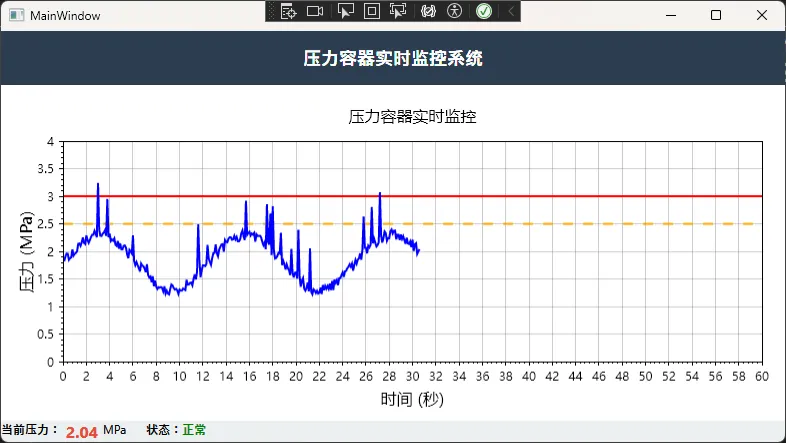
踩坑预警:
- 数据数组必须重新赋值:ScottPlot的Data.Update()要求传入新数组,直接修改List不会生效
- 坐标轴范围要手动控制:AutoScale()在实时滚动场景下会造成视觉抖动
- 中文字体设置必须:否则中文标签显示为方框
车间主任走过来,指着屏幕说:"这个报警,能不能自动发到我手机上?"
你点点头说"没问题",转身打开电脑,盯着桌面发了5分钟呆——不知道从哪里开始。
这个场景,是不是有点熟悉?
其实,这就是一个标准的C#工业小工具能解决的需求。今天这篇,我们不讲概念,直接带你看C#在工厂里到底在干什么活。
📌 上节回顾
「上一节我们学了工业软件的分类,掌握了上位机、MES、SCADA、ERP各自的定位和分工方法。今天在这个基础上,我们进一步学习C#在这些系统里的真实落地案例。」
💡 核心知识讲解
C# 在工厂里,到底在跑什么?
很多人学C#,第一反应是"做网站"或者"写游戏"。但在制造业,C#其实是上位机开发的绝对主力语言。
据行业统计,90%以上的Windows工控上位机,底层都是用C# + .NET开发的。你平时在车间里看到的那些操作界面,大概率就是C#写的。
下面我们按场景来看,C#在工厂里具体能干哪些事。
场景一:设备数据采集与实时监控
注塑车间里,每台注塑机都有温度、压力、锁模力等几十个参数。
以前的做法是:操作工每小时手动抄一次表,填到纸质表格上,再由班长汇总到Excel。
用C#之后:程序通过 OPC UA(一种设备和软件之间互相"说话"的标准协议)或 Modbus TCP(工业设备间常用的通信协议,像工厂里的"普通话")直接读取PLC数据,每秒刷新一次,实时显示在屏幕上,超标自动变红报警。
「效果:一个工程师写一周代码,替代了三个巡检员的日常抄表工作。」
场景二:生产计数与效率统计
冲压线上,每冲一个零件,PLC就发一个脉冲信号。
C#程序监听这个信号,自动累计产量,计算当班完成率,对比计划数,不够就在大屏上亮黄灯提示。
班长不用再去现场数零件,手机上就能看实时进度。
| 对比项 | 传统方式 | C#程序方式 |
|---|---|---|
| 数据更新频率 | 每小时手动 | 每秒自动 |
| 统计准确率 | 约85%(人工误差) | 接近100% |
| 人力投入 | 每班1~2人 | 0人 |
场景三:报警管理与消息推送
焊接线上,某台机器过热,以前的报警方式是:现场蜂鸣器响,等操作工发现,再电话通知维修。
C#程序接入报警信号后,可以:
- 弹出操作界面报警窗口
- 自动记录报警时间和持续时长
- 通过企业微信API或短信接口,把报警信息推送给设备主管
「关键点:报警从"现场才能知道"变成了"随时随地都能知道"。」
