
目录
🤔 你是否也踩过这些坑?
刚接触 LiveCharts 2 的时候,很多开发者的第一反应是:"这库看起来挺简单的,扔几个数据进去就能出图。" 结果一上手,图出来了,但轴标签显示乱码、Y 轴范围莫名其妙、多系列数据混在一起根本分不清——这种体验,相信不少人都有过。
问题的根源其实不在代码,而在于没有真正搞清楚 Chart、Series、Axis 三者之间的分工与协作关系。把这三个核心概念的边界理清楚,后面不管是做折线图、柱状图、实时监控曲线,还是多轴联动,都能驾轻就熟。
这篇文章会带你从底层机制出发,把这三个概念彻底讲透,并给出 2-3 个可直接落地的代码方案,覆盖从基础到进阶的常见场景。读完之后,你将能:
- 准确区分 Chart、Series、Axis 各自的职责边界
- 正确配置 多系列图表与自定义坐标轴
- 实现 实时数据更新与性能优化的最佳实践
🗺️ 三者关系:先建立一个整体认知
在动手写代码之前,咱们先用一个比喻把关系理清楚。
Chart 是舞台,它定义了整个图表的坐标系类型——是笛卡尔坐标(CartesianChart)、饼图(PieChart)还是极坐标(PolarChart)。舞台决定了演出的基本规则,比如是否有 XY 轴、数据点如何映射到屏幕位置。
Axis 是刻度尺,它告诉观众"这个方向代表什么、数值怎么读"。X 轴可以是时间、类别名称,Y 轴可以是数值、百分比,Axis 的配置直接影响图表的可读性。
Series 是演员,它携带真正的业务数据,并决定以什么形式呈现——折线、柱状、散点、热力图……每个 Series 都是一个独立的数据序列,可以在同一个 Chart 上叠加多个。
三者的依赖关系是单向的:Chart 持有 Series 和 Axis,Series 不感知 Axis,Axis 不感知 Series。数据的坐标映射由 Chart 内部的渲染引擎统一完成,这就是为什么你只需要给 Series 提供原始数值,不需要自己计算屏幕坐标。
🔬 深度剖析:各自的职责边界
📦 Chart Control:坐标系的"容器"
LiveCharts 2 提供了三种主要的 Chart 控件:
CartesianChart:最常用,XY 笛卡尔坐标系,适合折线图、柱状图、散点图PieChart:圆形分布,适合比例展示PolarChart:极坐标系,适合雷达图、方向性数据
CartesianChart 是日常开发中用得最多的,它的核心属性包括 Series、XAxes、YAxes,以及控制动画速度的 AnimationsSpeed、控制绘图边距的 DrawMargin。
一个容易被忽略的细节是:Chart 控件本身不存储数据,它只是数据的"渲染调度器"。当 Series 中的数据发生变化,Chart 会自动触发重绘,开发者不需要手动调用任何刷新方法。
📏 Axis:远比你想象的更有料
很多人对 Axis 的印象停留在"就是个坐标轴",但实际上 Axis 承担了大量的展示逻辑。
Labeler 属性是个委托,类型是 Func<double, string>,它决定了轴上每个刻度值如何格式化显示。比如把时间戳格式化为 HH:mm:ss,或者把数值格式化为货币符号,都靠它来完成。
MinLimit 和 MaxLimit 控制轴的显示范围。不设置时,LiveCharts 会根据数据自动计算范围,这在大多数场景下很方便,但在实时数据场景下,你往往需要固定窗口范围,这时就必须手动设置这两个属性。
Labels 属性是一个字符串集合,当你的 X 轴代表类别(比如月份、产品名称)而不是连续数值时,用 Labels 来映射类别名称是最直接的方式。
LabelsPaint 和 SeparatorsPaint 控制轴标签和分隔线的样式,底层使用 SkiaSharp 的 SolidColorPaint,支持颜色、虚线、渐变等效果。
📊 Series:数据的"载体"与"形态"
在 CartesianChart 中,常用的 Series 类型包括:
LineSeries<T>:折线图,支持曲线平滑度(LineSmoothness)ColumnSeries<T>:柱状图ScatterSeries<T>:散点图StackedColumnSeries<T>:堆叠柱状图CandlesticksSeries<T>:K 线图
每个 Series 的 Values 属性接受 IEnumerable<T>,泛型 T 可以是简单的 double,也可以是 ObservablePoint(带 X、Y 坐标)、DateTimePoint(时间序列专用)等。
Series 的属性绑定遵循 MVVM 模式,当 Values 是 ObservableCollection<T> 时,集合的增删改会自动触发图表刷新,这是实现实时图表的基础机制。
🛠️ 解决方案一:基础多系列折线图
场景描述: 展示多个指标随类别变化的趋势,比如不同季度各产品线的销售数据。
csharp// ViewModel
using LiveChartsCore;
using LiveChartsCore.SkiaSharpView;
using LiveChartsCore.SkiaSharpView.Painting;
using SkiaSharp;

public class SalesViewModel
{
    // 多个 Series 叠加在同一个 Chart 上
    public ISeries[] Series { get; set; } = new ISeries[]
    {
        new LineSeries<double>
        {
            Name = "产品A",
            Values = new double[] { 120, 150, 210, 350, 280 },
            Fill = null,                    // 折线图通常不需要填充
            LineSmoothness = 0.5,           // 0 = 折线, 1 = 最平滑曲线
            GeometrySize = 8,               // 数据点的大小
            Stroke = new SolidColorPaint(SKColors.DodgerBlue) { StrokeThickness = 2 }
        },
        new LineSeries<double>
        {
            Name = "产品B",
            Values = new double[] { 80, 130, 170, 200, 240 },
            Fill = null,
            LineSmoothness = 0.5,
            GeometrySize = 8,
            Stroke = new SolidColorPaint(SKColors.OrangeRed) { StrokeThickness = 2 }
        }
    };

    // 自定义 X 轴:类别标签
    public Axis[] XAxes { get; set; } = new Axis[]
    {
        new Axis
        {
            Name = "季度",
            Labels = new[] { "Q1", "Q2", "Q3", "Q4", "Q5" },
            NamePaint = new SolidColorPaint(SKColors.Gray),
            LabelsPaint = new SolidColorPaint(SKColors.DarkSlateGray),
            SeparatorsPaint = new SolidColorPaint(SKColors.LightGray)
            {
                StrokeThickness = 1
            }
        }
    };

    // 自定义 Y 轴:数值格式化
    public Axis[] YAxes { get; set; } = new Axis[]
    {
        new Axis
        {
            Name = "销售额(万元)",
            Labeler = value => $"{value:N0}",   // 格式化为整数
            MinLimit = 0,                        // 强制 Y 轴从 0 开始
            NamePaint = new SolidColorPaint(SKColors.Gray),
            LabelsPaint = new SolidColorPaint(SKColors.DarkSlateGray)
        }
    };
}
xml<Window x:Class="AppLiveChart03.MainWindow"
        xmlns="http://schemas.microsoft.com/winfx/2006/xaml/presentation"
        xmlns:x="http://schemas.microsoft.com/winfx/2006/xaml"
        xmlns:d="http://schemas.microsoft.com/expression/blend/2008"
        xmlns:mc="http://schemas.openxmlformats.org/markup-compatibility/2006"
        xmlns:local="clr-namespace:AppLiveChart03"
        xmlns:lvc="clr-namespace:LiveChartsCore.SkiaSharpView.WPF;assembly=LiveChartsCore.SkiaSharpView.WPF"
        mc:Ignorable="d"
        Title="MainWindow" Height="450" Width="800">
    <Grid>
        <lvc:CartesianChart
            Series="{Binding Series}"
            XAxes="{Binding XAxes}"
            YAxes="{Binding YAxes}"
            LegendPosition="Right"/>
    </Grid>
</Window>
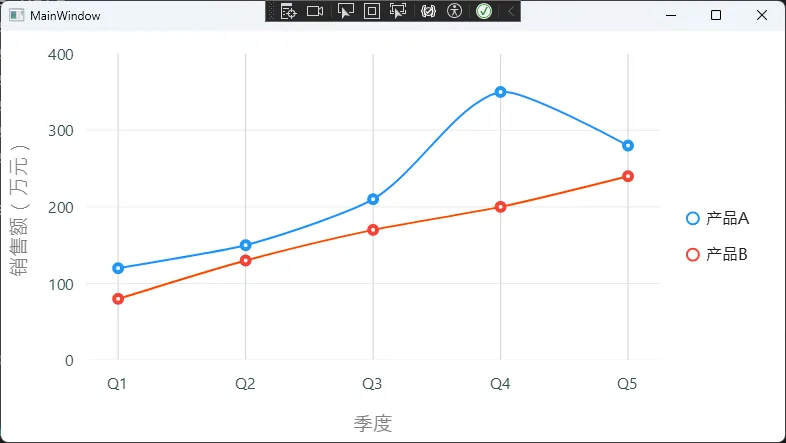
踩坑预警: 如果 X 轴标签数量与 Series 的数据点数量不匹配,LiveCharts 会用索引值代替标签字符串显示。务必保证 Labels 集合的长度 ≥ 数据点数量。
🛠️ 解决方案二:实时数据更新图表
场景描述: 实时监控仪表盘,数据每秒更新,X 轴显示时间戳,滚动展示最近 60 秒的数据。
csharp// ViewModel - 实时更新版本
using CommunityToolkit.Mvvm.ComponentModel;
using LiveChartsCore;
using LiveChartsCore.Defaults;
using LiveChartsCore.SkiaSharpView;
using LiveChartsCore.SkiaSharpView.Painting;
using SkiaSharp;
using System.Collections.ObjectModel;

public partial class RealtimeViewModel : ObservableObject, IDisposable
{
    private readonly ObservableCollection<DateTimePoint> _values = new();
    private readonly Random _random = new(42);
    private readonly System.Timers.Timer _timer;

    public ISeries[] Series { get; set; }

    [ObservableProperty]
    private Axis[] _xAxes;

    public RealtimeViewModel()
    {
        Series = new ISeries[]
        {
            new LineSeries<DateTimePoint>
            {
                Values = _values,
                Fill = null,
                GeometryFill = null,
                GeometryStroke = null,
                LineSmoothness = 0,
                Stroke = new SolidColorPaint(SKColors.LimeGreen) { StrokeThickness = 2 }
            }
        };

        XAxes = new Axis[]
        {
            new Axis
            {
                Labeler = value => new DateTime((long)value).ToString("HH:mm:ss"),
                UnitWidth = TimeSpan.FromSeconds(1).Ticks,
                MinStep = TimeSpan.FromSeconds(5).Ticks,
                LabelsPaint = new SolidColorPaint(SKColors.Gray),
                SeparatorsPaint = new SolidColorPaint(SKColors.LightSlateGray)
                {
                    StrokeThickness = 1,
                }
            }
        };

        // 将 timer 保存为字段
        _timer = new System.Timers.Timer(1000);
        _timer.Elapsed += (_, _) => AddDataPoint();
        _timer.Start();
    }

    private void AddDataPoint()
    {
        _values.Add(new DateTimePoint(DateTime.Now, _random.Next(20, 80)));

        if (_values.Count > 60)
            _values.RemoveAt(0);

        XAxes[0].MinLimit = DateTime.Now.AddSeconds(-60).Ticks;
        XAxes[0].MaxLimit = DateTime.Now.AddSeconds(2).Ticks;
    }

    // 释放定时器,防止后台线程泄漏
    public void Dispose()
    {
        _timer.Stop();
        _timer.Dispose();
    }
}
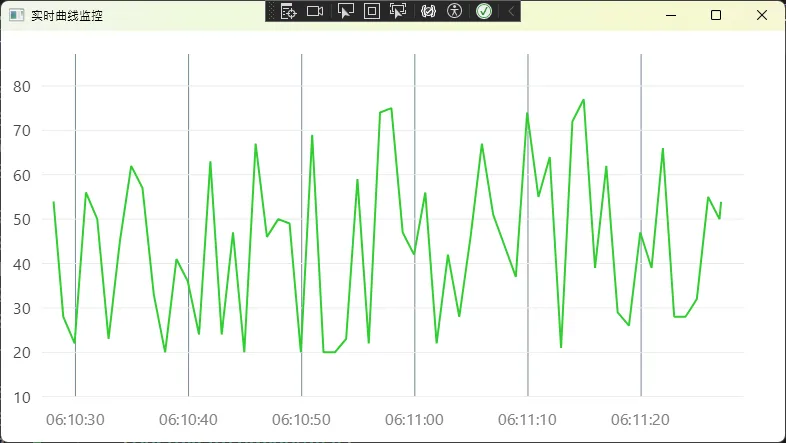
踩坑预警: GeometryFill 和 GeometryStroke 设为 null 可以显著降低渲染开销——在实时场景下,数据点几何图形的绘制成本远高于折线本身。另外,ObservableCollection 的 Add 和 RemoveAt 必须在 UI 线程上执行,或者使用 Dispatcher.InvokeAsync。
🛠️ 解决方案三:双 Y 轴联动图表
场景描述: 同时展示温度(°C)和湿度(%)两个量纲差异很大的指标,需要独立的 Y 轴刻度。
csharpusing LiveChartsCore;
using LiveChartsCore.SkiaSharpView;
using LiveChartsCore.SkiaSharpView.Painting;
using SkiaSharp;
using System;
using System.Collections.Generic;
using System.Linq;
using System.Text;
using System.Threading.Tasks;

namespace AppLiveChart03
{
    public class DualAxisViewModel
    {
        public ISeries[] Series { get; set; } = new ISeries[]
        {
        // 温度系列,绑定到第 0 条 Y 轴(默认)
        new LineSeries<double>
        {
            Name = "温度(°C)",
            Values = new double[] { 22, 25, 28, 31, 27, 24 },
            Fill = null,
            ScalesYAt = 0,  // 关键:指定使用哪条 Y 轴
            Stroke = new SolidColorPaint(SKColors.OrangeRed) { StrokeThickness = 2 }
        },
        // 湿度系列,绑定到第 1 条 Y 轴
        new LineSeries<double>
        {
            Name = "湿度(%)",
            Values = new double[] { 65, 70, 58, 45, 72, 80 },
            Fill = null,
            ScalesYAt = 1,  // 关键:指定使用第二条 Y 轴
            Stroke = new SolidColorPaint(SKColors.DodgerBlue) { StrokeThickness = 2 }
        }
        };

        public Axis[] XAxes { get; set; } = new Axis[]
        {
        new Axis
        {
            Labels = new[] { "06:00", "09:00", "12:00", "15:00", "18:00", "21:00" },
            LabelsPaint = new SolidColorPaint(SKColors.DarkSlateGray)
        }
        };

        public Axis[] YAxes { get; set; } = new Axis[]
        {
        // 第一条 Y 轴:温度
        new Axis
        {
            Name = "温度 (°C)",
            Labeler = value => $"{value:N1}°C",
            MinLimit = 0,
            MaxLimit = 50,
            NamePaint = new SolidColorPaint(SKColors.OrangeRed),
            LabelsPaint = new SolidColorPaint(SKColors.OrangeRed),
            Position = LiveChartsCore.Measure.AxisPosition.Start  // 左侧
        },
        // 第二条 Y 轴:湿度
        new Axis
        {
            Name = "湿度 (%)",
            Labeler = value => $"{value:N0}%",
            MinLimit = 0,
            MaxLimit = 100,
            NamePaint = new SolidColorPaint(SKColors.DodgerBlue),
            LabelsPaint = new SolidColorPaint(SKColors.DodgerBlue),
            Position = LiveChartsCore.Measure.AxisPosition.End    // 右侧
        }
        };
    }
}
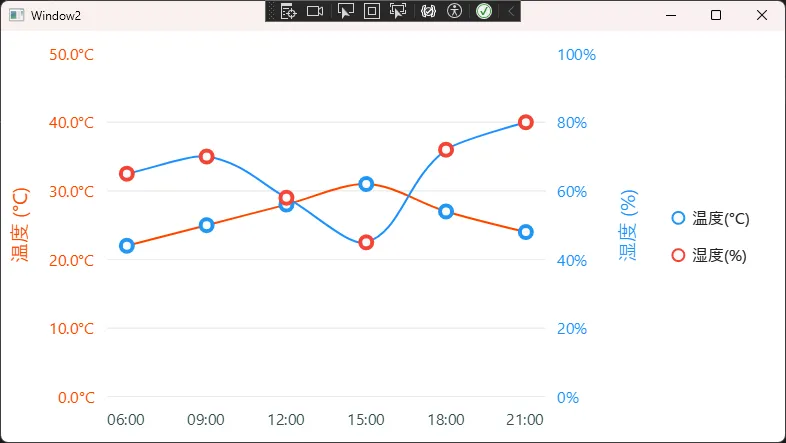
踩坑预警: ScalesYAt 的索引必须与 YAxes 数组的下标严格对应,如果 YAxes 只有一个元素但 Series 里写了 ScalesYAt = 1,图表会使用默认轴渲染,不会报错但数据会错位显示,这个 bug 排查起来比较隐蔽。
💡 三个值得收藏的技术洞察
洞察一: Chart 是渲染调度器,不是数据容器——永远不要在 Chart 的代码后台直接操作数据,所有数据变更都应通过 ViewModel 的属性绑定来驱动。
洞察二: Axis 的 MinLimit/MaxLimit 是"显示范围"而非"数据范围"——数据可以超出这个范围存在,只是不在视口内显示,这在实时滚动窗口场景下非常有用。
洞察三: ObservableCollection 的粒度决定性能上限——对于高频更新(>10Hz),考虑使用 List<T> 配合手动通知替代 ObservableCollection,每次批量更新后统一触发一次属性变更通知,能减少 90% 以上的无效重绘。
🎓 学习路径建议
掌握了 Series、Axis、Chart 三者关系之后,下一步可以沿两个方向深入:数据可视化能力方向,深入研究 SkiaSharp 的绘图机制,理解 Paint 对象的底层原理,能让你实现更精细的样式定制;架构设计方向,结合 CommunityToolkit.Mvvm 完善 MVVM 绑定,配合 ReactiveUI 或 Prism 可以构建更健壮的实时数据仪表盘系统。
官方文档和示例库是最权威的参考:livecharts.dev,源码仓库在 github.com/beto-rodriguez/LiveCharts2,里面包含了覆盖几乎所有场景的完整示例项目,值得克隆下来本地跑一遍。
💬 互动话题
在你的项目里,有没有遇到过 LiveCharts 2 渲染性能不达标或者轴标签显示异常的情况?你是怎么定位和解决的?欢迎在评论区分享你的实践经验,或者聊聊你在数据可视化选型时有没有对比过其他图表库(比如 OxyPlot、ScottPlot)——不同场景下各有取舍,大家的经验或许能给彼此带来新思路。
标签: #C# #WPF #LiveCharts2 #数据可视化 #性能优化 #MVVM #dotNET
本文作者:技术老小子
本文链接:
版权声明:本博客所有文章除特别声明外,均采用 BY-NC-SA 许可协议。转载请注明出处!