
作为一名Python开发者,你是否曾经好奇过Python中那个看似"高大上"的复数类型?在日常的业务开发中,我们经常接触到整数、浮点数、字符串等基本数据类型,但复数却显得有些神秘。
实际上,复数在科学计算、信号处理、图像处理等领域有着广泛的应用。特别是在做上位机开发、数据分析或者科学计算时,掌握复数的使用技巧能让你的代码更加优雅高效。
本文将带你深入了解Python中复数的a + bj表示法、基本运算以及实际应用场景,让这个看似复杂的数据类型变得简单易懂!
🔍 问题分析:为什么需要复数?
数学背景回顾
在数学中,复数是由实部和虚部组成的数,通常表示为 a + bi 的形式,其中:
a是实部(Real Part)b是虚部(Imaginary Part)i是虚数单位,满足 i² = -1
在Python中,虚数单位用 j 表示(这是电子工程中的惯例),所以复数表示为 a + bj。
实际应用场景
- 信号处理:频域分析、傅里叶变换
- 电子工程:交流电路分析、阻抗计算
- 图像处理:频域滤波、图像变换
- 科学计算:量子力学计算、数值分析
💡 解决方案:Python复数完全指南
🚀 复数的创建方法
Python提供了多种创建复数的方式:
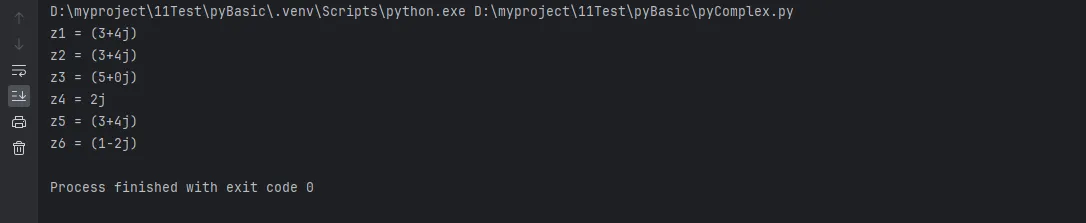
Python# 方法1: 直接使用 a + bj 表示法
z1 = 3 + 4j
print(f"z1 = {z1}")

# 方法2: 使用 complex() 函数
z2 = complex(3, 4)    # 实部3,虚部4
z3 = complex(5)       # 实部5,虚部0
z4 = complex(0, 2)    # 实部0,虚部2

print(f"z2 = {z2}")
print(f"z3 = {z3}")
print(f"z4 = {z4}")

# 方法3: 从字符串创建
z5 = complex("3+4j")
z6 = complex("1-2j")
print(f"z5 = {z5}")
print(f"z6 = {z6}")
你是否遇到过这样的奇怪现象:0.1 + 0.2 在Python中竟然不等于 0.3?或者在Windows应用开发中,浮点数计算结果总是出现微小的偏差,导致程序逻辑出错?这些看似简单的浮点数问题,实际上涉及到计算机底层的IEEE 754标准和浮点数精度处理机制。
作为Python开发者,特别是在上位机开发和数据处理场景中,深入理解浮点数的工作原理和精度问题至关重要。本文将从IEEE 754标准入手,全面解析Python浮点数的精度问题,并提供实用的解决方案,让你彻底掌握浮点数的正确使用方法。
🔬 问题分析:为什么浮点数计算会出现精度问题?
💻 IEEE 754标准详解
Python中的float类型遵循IEEE 754标准,这是一个国际标准,定义了浮点数在计算机中的存储和运算规则。
Pythonimport sys
import struct

# 查看Python浮点数的基本信息
print(f"Python浮点数信息:{sys.float_info}")
print(f"机器精度(机器ε):{sys.float_info.epsilon}")
print(f"最大有限浮点数:{sys.float_info.max}")
print(f"最小正常化浮点数:{sys.float_info.min}")

IEEE 754双精度浮点数(Python默认)采用64位存储:
- 符号位:1位,表示正负
- 指数位:11位,表示数值范围
- 尾数位:52位,决定精度
🎭 精度问题的根本原因
Python# 经典的浮点数精度问题演示
def demonstrate_float_precision():
    """演示浮点数精度问题"""

    # 案例1:简单的加法运算
    result1 = 0.1 + 0.2
    print(f"0.1 + 0.2 = {result1}")
    print(f"结果是否等于0.3?{result1 == 0.3}")
    print(f"实际值:{result1:.17f}")
    print(f"期望值:{0.3:.17f}")
    print("-" * 50)

    # 案例2:累积误差
    total = 0.0
    for i in range(10):
        total += 0.1
    print(f"0.1累加10次的结果:{total:.17f}")
    print(f"是否等于1.0?{total == 1.0}")
    print("-" * 50)

    # 案例3:二进制表示问题
    numbers = [0.1, 0.2, 0.3]
    for num in numbers:
        binary = format(struct.unpack('!Q', struct.pack('!d', num))[0], '064b')
        print(f"{num} 的二进制表示:{binary}")

demonstrate_float_precision()
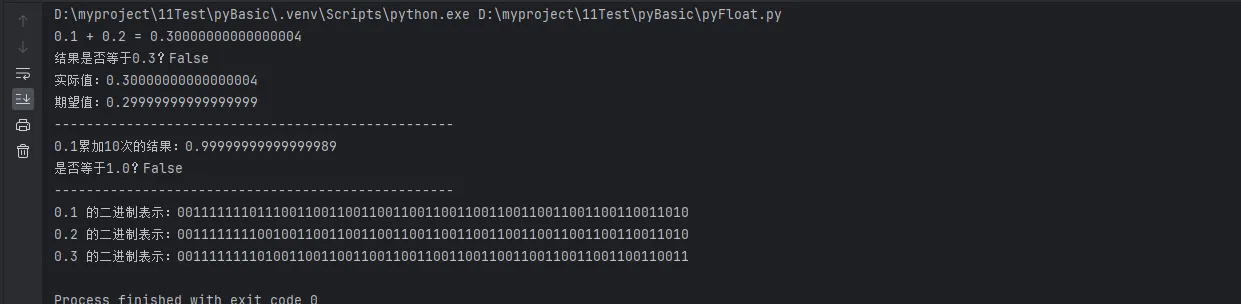
输出结果分析:
🔍 深入理解:十进制与二进制转换
在Python开发的世界里,整数(int)看似简单,但却蕴含着强大的功能。无论你是刚入门的新手,还是经验丰富的开发者,都可能在整数处理上遇到困惑:为什么Python的整数可以无限大?二进制、八进制、十六进制到底怎么用?在Windows下做上位机开发时,如何高效处理各种进制的数据?
本文将带你深入了解Python整数的核心特性,掌握任意精度计算、进制转换等实战技巧,让你在面对复杂的数值计算和数据处理时游刃有余。
🔍 Python整数的独特之处
任意精度:告别整数溢出的烦恼
与C++、Java等语言不同,Python的整数类型支持任意精度,这意味着你永远不用担心整数溢出问题。
Python# 在其他语言中可能溢出的超大数
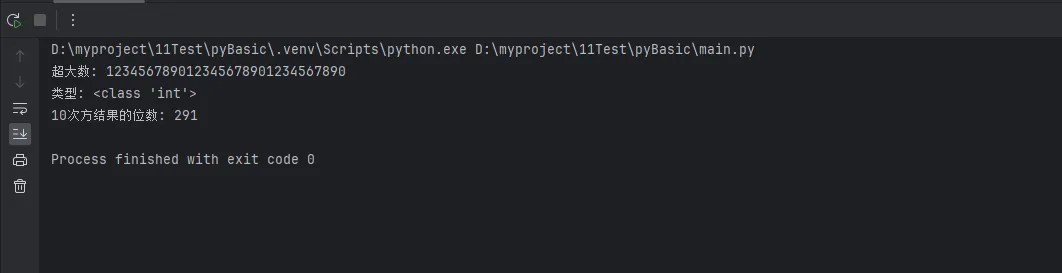
big_number = 123456789012345678901234567890
print(f"超大数: {big_number}")
print(f"类型: {type(big_number)}")

# 进行大数运算
result = big_number ** 10
print(f"10次方结果的位数: {len(str(result))}")
实战应用场景:
- 金融计算:处理大额资金时避免精度丢失
- 密码学:RSA加密中的大素数运算
- 上位机开发:处理传感器的超高精度数据
🎯 内存优化:小整数池机制
Python为了提高性能,对小整数(-5到256)使用了对象池技术:
Python# 小整数对象复用演示
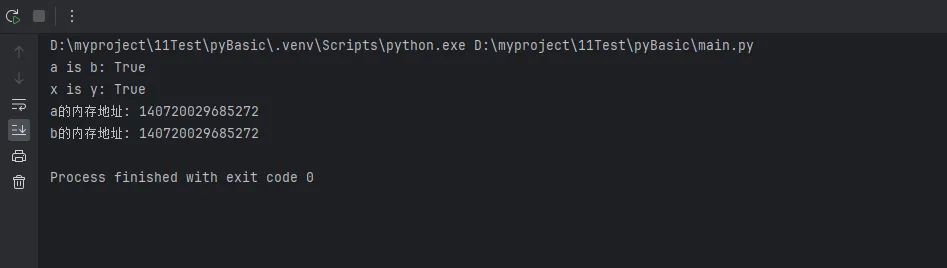
a = 100
b = 100
print(f"a is b: {a is b}")  # True,指向同一对象

# 大整数每次创建新对象
x = 1000
y = 1000
print(f"x is y: {x is y}")  # False,不同对象

# 验证对象ID
print(f"a的内存地址: {id(a)}")
print(f"b的内存地址: {id(b)}")
你是否经常为Matplotlib绘图中的**Figure和Axes**概念感到困惑?
在Python数据可视化开发中,特别是Windows环境下的上位机开发,很多开发者在使用Matplotlib时都会遇到这样的问题:代码能跑,图能出来,但总感觉对底层逻辑一知半解。当需要创建复杂的多子图布局或精确控制图形属性时,就显得束手束脚。
本文将从实战角度出发,用通俗易懂的方式帮你彻底理解Matplotlib的Figure和Axes概念,掌握创建图形的不同方式,并学会灵活运用plt.subplots()函数。无论你是数据分析新手还是有一定基础的开发者,这篇文章都能让你的Python可视化技能更上一层楼。
🎨 Figure与Axes:画布与画板的关系
🤔 概念解析:一个形象的比喻
想象你在画画:
- Figure 就像是你的画布(整张纸)
- Axes 就像是画板(纸上的绘图区域)
在一张画布上,你可以放置多个画板,每个画板都可以独立绘制不同的内容。
Pythonimport matplotlib.pyplot as plt
import numpy as np

# 设置中文字体支持
plt.rcParams['font.sans-serif'] = ['SimHei', 'Microsoft YaHei', 'DejaVu Sans']  # 设置字体
plt.rcParams['axes.unicode_minus'] = False

# 使用标准后端而不是PyCharm的后端
import matplotlib
matplotlib.use('TkAgg')  # 或者 'Qt5Agg'

# 创建一个Figure(画布)
fig = plt.figure(figsize=(10, 6))

# 在画布上添加第一个Axes(画板)
ax1 = fig.add_subplot(1, 2, 1)  # 1行2列的第1个位置
ax1.plot([1, 2, 3, 4], [1, 4, 2, 3])
ax1.set_title('第一个子图')

# 在画布上添加第二个Axes(画板)
ax2 = fig.add_subplot(1, 2, 2)  # 1行2列的第2个位置
ax2.bar(['A', 'B', 'C'], [3, 7, 2])
ax2.set_title('第二个子图')

plt.tight_layout()  # 自动调整子图间距
plt.show()
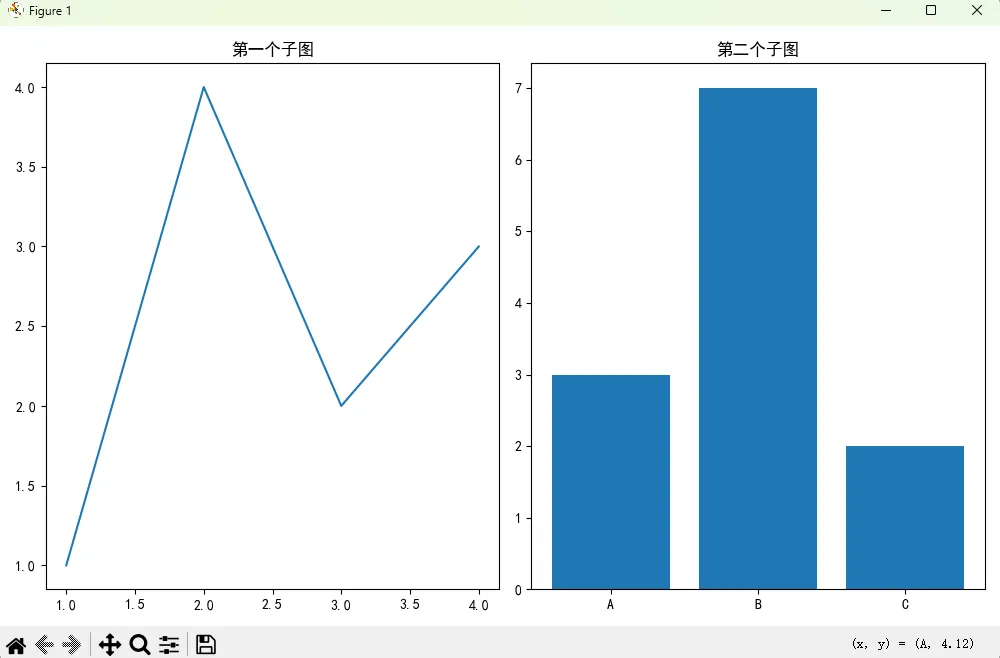
在 PyCharm 中,进入 File → Settings → Tools → Python Scientific → Show plots in tool window,取消勾选这个选项,这样图表会在独立窗口中显示,避免使用 PyCharm 的内置后端
💡 核心区别总结
| 概念 | 作用 | 特点 | 常用方法 |
|---|---|---|---|
| Figure | 整个图形窗口/画布 | 包含所有图形元素 | set_size_inches(), savefig() |
| Axes | 具体的绘图区域 | 包含数据、坐标轴、标签 | plot(), bar(), set_title() |
在Python桌面应用开发中,很多初学者在面对Tkinter GUI编程时常常感到无从下手。特别是当需要创建一个包含文本显示、用户输入和按钮交互的完整界面时,往往不知道如何让Label、Button、Entry这三个基础控件协同工作。
本文将从实战角度出发,通过一个完整的用户登录界面项目,带你掌握这三个核心控件的组合使用技巧。你将学会如何构建美观实用的GUI界面,掌握控件间的数据传递和事件处理,最终能够独立开发具有交互功能的Python桌面应用程序。
🔍 问题分析:为什么要掌握这三个控件?
在任何GUI应用中,Label(标签)、Button(按钮)、**Entry(输入框)**构成了用户界面的黄金三角:
- Label:负责信息展示和界面提示
- Entry:处理用户输入数据
- Button:触发程序逻辑执行
这三个控件的配合使用几乎涵盖了90%的桌面应用交互场景,掌握它们的组合技巧是Python GUI开发的基石。
💡 解决方案:构建完整的交互系统
🎨 设计思路
我们将创建一个用户登录系统,包含以下功能:
- 用户名和密码输入
- 登录状态显示
- 清空和登录按钮
- 输入验证和反馈机制
📊 控件职责分工
| 控件类型 | 具体用途 | 交互方式 |
|---|---|---|
| Label | 标题、字段说明、状态提示 | 信息展示 |
| Entry | 用户名、密码输入 | 数据收集 |
| Button | 登录、清空、退出操作 | 事件触发 |