在使用Tkinter开发桌面应用时,你是否遇到过这样的困境:界面控件越来越多,布局越来越乱,想要实现类似专业软件的多区域界面却无从下手? 本文将带你深入理解Tkinter的Frame嵌套机制,通过实战案例演示如何像搭积木一样构建出专业级的复杂界面布局。无论是三栏式后台管理界面,还是带有工具栏、侧边栏、状态栏的完整应用,掌握Frame嵌套技巧后都能轻松实现。
🤔 为什么需要嵌套Frame?
传统布局的痛点
很多Python初学者在使用Tkinter时,习惯将所有控件直接放在主窗口上:
pythonimport tkinter as tk

root = tk.Tk()
root.title("混乱的布局")

# 所有控件都直接放在root上
tk.Label(root, text="用户名: ").grid(row=0, column=0)
tk.Entry(root).grid(row=0, column=1)
tk.Label(root, text="密码:").grid(row=1, column=0)
tk.Entry(root, show="*").grid(row=1, column=1)
tk.Button(root, text="登录").grid(row=2, column=0)
tk.Button(root, text="取消").grid(row=2, column=1)

root.mainloop()
这种方式在简单场景下没问题,但当需求变复杂时就会遇到:
- 维护困难:所有控件的row/column索引混在一起,修改布局需要重新计算大量坐标
- 复用性差:无法将某个功能模块整体移动或复用
- 扩展受限:想添加侧边栏、工具栏等区域时,原有布局全部需要调整
Frame嵌套的优势
Frame就像是界面中的容器盒子,将相关控件组织在一起。通过嵌套Frame,我们可以:
✅ 分区管理:将界面划分为独立的功能区域
✅ 层次清晰:代码结构与视觉布局保持一致
✅ 灵活调整:修改某个区域不影响其他部分
✅ 模块复用:将常用布局封装成函数或类
🏗️ Frame嵌套的核心原理
Frame的本质
Frame是Tkinter中的容器控件,它本身可以包含其他控件,也可以包含其他Frame。可以把它理解为:
主窗口(Tk)
├── Frame1 (顶部工具栏)
│   ├── Button1
│   ├── Button2
│   └── Button3
├── Frame2 (主体区域)
│   ├── Frame2-1 (左侧边栏)
│   │   └── Listbox
│   └── Frame2-2 (右侧内容)
│       ├── Label
│       └── Text
└── Frame3 (底部状态栏)
    └── Label
三大布局管理器与Frame的配合
Tkinter提供了三种布局管理器,它们与Frame配合使用时各有特色:
1. pack - 适合线性堆叠布局
pythonimport tkinter as tk

root = tk.Tk()
root.geometry("400x300")

# 顶部Frame - 自动填充宽度
top_frame = tk.Frame(root, bg="lightblue", height=50)
top_frame.pack(side=tk.TOP, fill=tk.X)

# 中间Frame - 占据剩余空间
middle_frame = tk.Frame(root, bg="lightgreen")
middle_frame.pack(side=tk.TOP, fill=tk.BOTH, expand=True)

# 底部Frame - 固定高度
bottom_frame = tk.Frame(root, bg="lightyellow", height=30)
bottom_frame.pack(side=tk.BOTTOM, fill=tk.X)

root.mainloop()
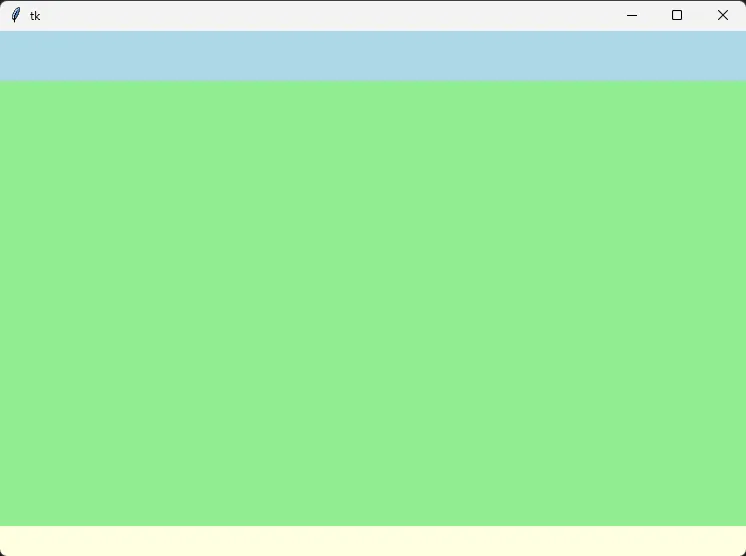 核心参数解析:
side:决定控件堆叠方向(TOP/BOTTOM/LEFT/RIGHT)fill:控件是否填充分配的空间(X/Y/BOTH)expand:是否占用父容器的剩余空间(True/False)
你是否遇到过这样的问题:窗体刚显示就闪退?数据还没加载完用户就能操作界面?窗体关闭时数据丢失?这些都与窗体生命周期的理解不当有关。
作为C#开发者,深入理解Winform窗体生命周期不仅能避免90%的界面bug,还能让你的应用更加流畅稳定。本文将通过实战代码,带你彻底掌握Load、Shown、Closing等关键事件的正确使用方式。
🔍 窗体生命周期全景图
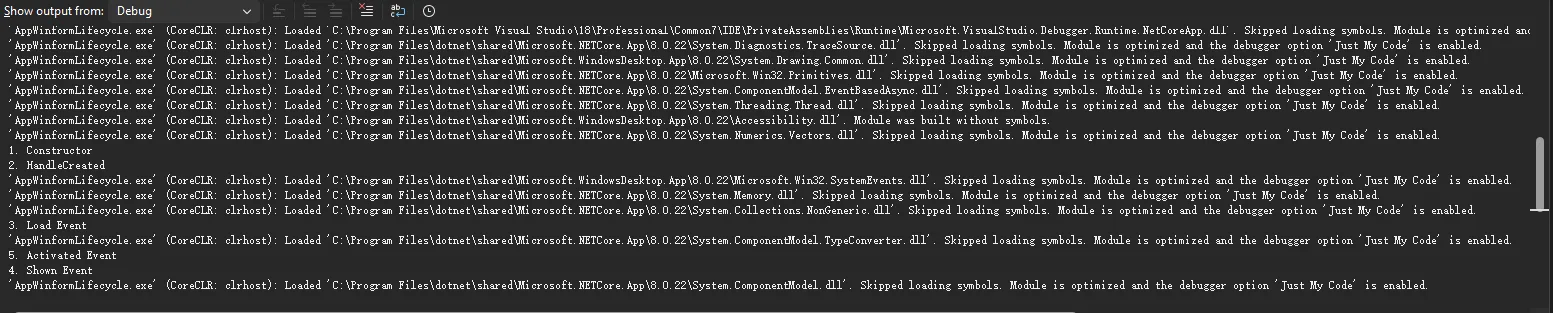
📊 生命周期事件执行顺序
c#using System.Diagnostics;

namespace AppWinformLifecycle
{
    public partial class Form1 : Form
    {
        public Form1()
        {
            InitializeComponent();
            // 1. 构造函数 - 最先执行
            Debug.WriteLine("1. Constructor");
        }

        protected override void OnHandleCreated(EventArgs e)
        {
            // 2. 句柄创建 - 窗体句柄被创建
            Debug.WriteLine("2. HandleCreated");
            base.OnHandleCreated(e);
        }

        private void Form1_Load(object sender, EventArgs e)
        {
            // 3. Load事件 - 窗体首次加载
            Debug.WriteLine("3. Load Event");
        }

        protected override void OnShown(EventArgs e)
        {
            // 5. Shown事件 - 窗体首次显示给用户
            Debug.WriteLine("4. Shown Event");
            base.OnShown(e);
        }

        private void Form1_Activated(object sender, EventArgs e)
        {
            // 4. Activated事件 - 窗体获得焦点
            Debug.WriteLine("5. Activated Event");
        }
    }
}
🚀 提示词工程入门:让AI真正听懂你的"话"
你有没有过这样的经历——明明向ChatGPT提出了需求,结果它却答非所问? 或者明明想要一篇专业报告,却只得到了几行敷衍的文字?
问题的根源往往不在AI本身,而在于我们与它"对话"的方式。就像与人沟通需要技巧一样,和AI交流同样需要掌握方法。这便是提示词工程诞生的缘由——它不是简单地"提问题",而是一门系统化的学科,帮助我们精准地驾驭大模型的能力。
据统计,优质的提示词能让AI输出质量提升300%以上。可惜的是,大多数人仍停留在"随便问问"的阶段,白白浪费了手中强大工具的潜力。今天,咱们就来彻底搞懂提示词工程这件事——从底层逻辑到实战技巧,手把手教你如何让AI成为你的"超级助理"。
🎯 提示词≠提示词工程: 别再混为一谈
什么是提示词?
简单说,提示词(Prompt)就是你给AI下达的指令。
想象一下,你走进一家餐厅,对服务员说:"给我来点吃的。"结果可能是一碗面,也可能是一盘青菜——因为你的需求太模糊了。但如果你说:"我想要一份中辣的麻婆豆腐,米饭少盛一点,再来一碗紫菜蛋花汤。"这时,服务员就能精准理解你的需求。
Python Tkinter状态栏实战:让你的GUI应用更专业
在Windows桌面应用开发中,状态栏是提升用户体验的重要元素。你是否注意到,几乎所有专业软件底部都有一个状态栏,实时显示程序状态、进度信息或操作提示?但Tkinter并没有提供原生的StatusBar组件,这让很多Python开发者感到困惑。
本文将带你从零开始,掌握Tkinter状态栏的设计与实现。我们不仅会解决"如何创建状态栏"的问题,还会深入探讨多分区显示、动态更新、进度条集成等高级特性。无论你是在开发数据采集上位机、自动化测试工具,还是桌面管理系统,这些技巧都能让你的应用界面更加专业。
🤔 为什么需要状态栏?
在深入代码之前,我们先理解状态栏的核心价值:
1. 实时反馈:后台任务执行进度、数据处理状态 2. 信息提示:操作成功/失败提示、快捷键说明 3. 状态显示:连接状态、系统时间、资源占用
典型应用场景包括:
- 串口通信软件显示连接状态
- 数据处理工具显示处理进度
- 文件管理器显示选中项数量
🔧 基础实现:创建第一个状态栏
Tkinter中的状态栏本质上是一个特殊样式的Frame或Label,通过布局管理器固定在窗口底部。
📌 最简单的状态栏
pythonimport tkinter as tk
from tkinter import ttk

class SimpleStatusBar:
    def __init__(self, master):
        self.master = master
        self.master.title("基础状态栏示例")
        self.master. geometry("600x400")

        # 主内容区域
        content = tk.Label(master, text="应用主界面", bg="lightgray")
        content.pack(fill=tk.BOTH, expand=True)

        # 状态栏(使用Label实现)
        self.status_bar = tk.Label(
            master,
            text="就绪",
            bd=1,  # 边框宽度
            relief=tk. SUNKEN,  # 凹陷效果
            anchor=tk.W  # 左对齐
        )
        self.status_bar.pack(side=tk.BOTTOM, fill=tk.X)

        # 测试按钮
        btn = tk.Button(master, text="更新状态",
                       command=lambda: self.update_status("操作已执行!"))
        btn.pack(pady=20)

    def update_status(self, message):
        """更新状态栏文本"""
        self.status_bar.config(text=message)

if __name__ == "__main__":
    root = tk.Tk()
    app = SimpleStatusBar(root)
    root.mainloop()
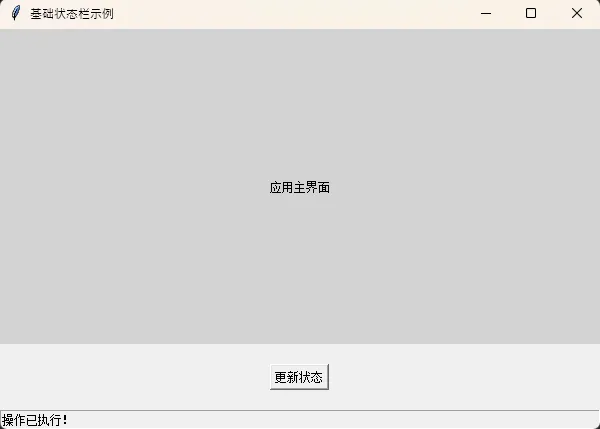
关键点解析:
relief=tk.SUNKEN:创建视觉上的"嵌入"效果anchor=tk.W:文本左对齐(W代表West西方)pack(side=tk.BOTTOM, fill=tk.X):固定在底部并横向填充
Python定时任务神器:schedule库入门实战指南
在日常的Python开发中,我们经常需要让程序在特定时间执行某些任务:每天早上8点发送邮件提醒、每隔30分钟检查服务器状态、每周清理一次临时文件等等。虽然Windows有任务计划程序,Linux有cron,但作为Python开发者,我们更希望用纯Python的方式来解决这个问题。
schedule库就是为此而生的轻量级定时任务解决方案。它语法简洁、易于理解,特别适合Python初学者和中小型项目使用。本文将带你从零开始掌握schedule库,让你的Python程序拥有"时间感知"的能力。
📋 问题分析
🤔 为什么需要定时任务?
在实际的Python开发中,我们经常遇到这样的场景:
- 数据采集:定期爬取网站数据、API调用
- 系统监控:定时检查服务状态、资源使用情况
- 文件处理:定期清理日志、备份数据
- 消息推送:定时发送邮件、微信通知
- 上位机开发:定期读取设备数据、状态检查
💭 传统解决方案的痛点
Windows任务计划程序:
- 配置复杂,需要通过GUI操作
- 难以与Python程序集成
- 调试困难,错误信息不直观
time.sleep()循环:
pythonimport time

while True:
    # 执行任务
    do_something()
    time.sleep(3600)  # 休眠1小时
- 不够灵活,难以实现复杂的时间规则
- 程序阻塞,无法处理其他逻辑
- 时间精度问题,容易产生累积误差
💡 解决方案:schedule库
🚀 安装与基本使用
安装命令:
bashpip install schedule
基本语法结构:
pythonimport schedule

def job():
    print("任务执行中...")

# 设置定时任务
schedule.every(10).seconds.do(job)
schedule.every().hour.do(job)
schedule.every().day.at("09:00").do(job)

# 保持程序运行
while True:
    schedule.run_pending()
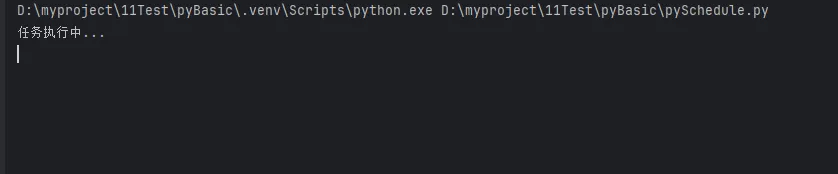
    time.sleep(1)