在开发桌面应用程序时,你是否遇到过这样的困扰:用户误操作时需要确认提示,程序出错时要优雅地显示错误信息,或者在关键操作前需要警告用户?这些场景都离不开弹窗组件的支持。
作为Python GUI开发的经典选择,Tkinter的messagebox模块为我们提供了丰富的弹窗解决方案。无论你是Python开发新手还是经验丰富的上位机开发者,掌握messagebox的使用技巧都能让你的程序用户体验更上一层楼。
本文将从实战角度出发,带你深入了解Tkinter messagebox的各类弹窗应用,让你能够在实际项目中游刃有余地处理用户交互场景。
🔍 问题分析:为什么需要弹窗?
在实际的Python开发项目中,特别是上位机开发和桌面应用开发,我们经常遇到以下场景:
场景1:用户确认操作
Markdown用户点击"删除文件"按钮 → 需要二次确认 → 避免误操作
场景2:错误信息提示
Markdown程序运行异常 → 友好的错误提示 → 提升用户体验
场景3:重要信息通知
Markdown操作成功完成 → 及时反馈 → 让用户知道结果
场景4:获取用户输入
text需要用户输入参数 → 弹窗输入框 → 简化界面设计
这些场景如果处理不当,会严重影响程序的用户体验。而messagebox正是解决这些问题的最佳工具。
💡 解决方案:messagebox全家桶
Tkinter的messagebox模块提供了7种不同类型的弹窗,每种都有其特定的应用场景:
🎯 弹窗类型总览
| 弹窗类型 | 功能描述 | 返回值 | 使用场景 |
|---|---|---|---|
showinfo | 信息提示 | "ok" | 成功提示、信息通知 |
showwarning | 警告提示 | "ok" | 操作警告、注意事项 |
showerror | 错误提示 | "ok" | 错误信息、异常处理 |
askquestion | 是否询问 | "yes"/"no" | 二选一确认 |
askyesno | 是否询问 | True/False | 布尔值确认 |
askokcancel | 确认取消 | True/False | 操作确认 |
askretrycancel | 重试取消 | True/False | 错误重试 |
🛠️ 代码实战:7种弹窗完全解析
📋 基础环境准备
Pythonimport tkinter as tk
from tkinter import messagebox

# 创建主窗口
root = tk.Tk()
root.title("Tkinter弹窗示例")
root.geometry("400x300")
root.configure(bg='#f0f0f0')
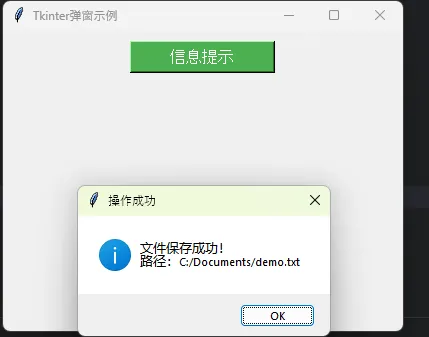
🔥 1. showinfo - 信息提示弹窗
使用场景: 操作成功提示、信息通知
Pythonimport tkinter as tk
from tkinter import messagebox

# 创建主窗口
root = tk.Tk()
root.title("Tkinter弹窗示例")
root.geometry("400x300")
root.configure(bg='#f0f0f0')

def show_info_demo():
    """信息提示弹窗示例"""
    result = messagebox.showinfo(
        title="操作成功",
        message="文件保存成功!\n路径:C:/Documents/demo.txt"
    )
    print(f"用户点击了:{result}")  # 输出:ok

# 创建按钮
info_btn = tk.Button(
    root,
    text="信息提示",
    command=show_info_demo,
    bg='#4CAF50',
    fg='white',
    font=('Arial', 12),
    width=15
)
info_btn.pack(pady=10)

root.mainloop()
在Python GUI开发中,很多初学者都会遇到这样的困惑:界面做好了,但是点击按钮没反应,拖拽窗口出现卡顿,键盘输入无法响应...这些问题的根源都指向一个核心概念——事件绑定机制。
本文将深入剖析Tkinter的事件绑定原理,从基础的按钮点击到复杂的鼠标拖拽,从键盘监听到自定义事件,帮你构建真正"活"起来的GUI应用。无论你是刚接触Python GUI开发,还是想要提升现有项目的交互体验,这篇文章都能为你提供实战级的解决方案。
🔍 问题分析:为什么需要事件绑定?
GUI程序的本质
GUI程序本质上是一个事件驱动的系统。用户的每一个操作——点击、拖拽、输入——都会产生相应的事件,程序需要"监听"这些事件并做出响应。
Pythonimport tkinter as tk

# 错误示例:没有事件绑定的"死"按钮
root = tk.Tk()
button = tk.Button(root, text="点我没用")
button.pack()
root.mainloop()
上面的按钮看起来是个按钮,但点击后什么都不会发生,因为我们没有告诉程序"当按钮被点击时应该做什么"。
事件绑定的三个层次
- 命令绑定(Command):最简单的按钮响应
- 事件绑定(Bind):更灵活的事件处理
- 协议绑定(Protocol):系统级事件处理
💡 解决方案:Tkinter事件绑定机制详解
🔥 第一层:命令绑定(适合新手)
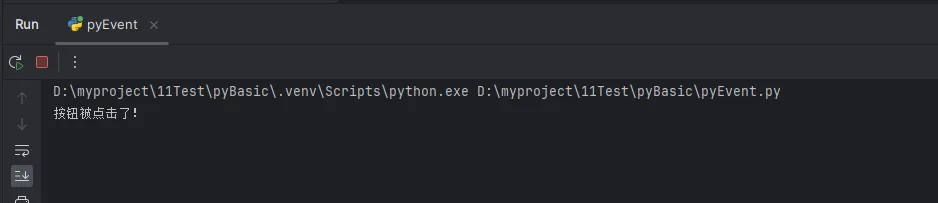
Pythonimport tkinter as tk

def button_clicked():
    print("按钮被点击了!")

root = tk.Tk()
root.title("命令绑定示例")

# 使用command参数绑定函数
button = tk.Button(root, text="点击我", command=button_clicked)
button.pack(pady=20)

root.mainloop()
在Python开发中,字符串(str)操作是每位开发者都必须掌握的基础技能,特别是在Windows环境下开发桌面应用程序时。无论你是在处理用户输入、文件操作,还是数据解析,字符串操作都扮演着关键角色。
很多初学者在面对字符串拼接、切片、索引等操作时常感困惑:为什么有时候字符串拼接很慢?切片操作到底是怎么工作的?转义字符什么时候使用?本文将从实战角度出发,通过丰富的代码示例,帮你彻底掌握Python字符串的核心操作技巧,让你的代码更高效、更优雅。
🔍 问题分析:字符串操作的常见痛点
在实际开发中,我们经常遇到以下字符串操作难题:
- 性能问题:频繁的字符串拼接导致程序卡顿
- 索引错误:负数索引和切片边界处理不当
- 转义困扰:路径分隔符、特殊字符处理混乱
- 编码问题:中英文混合字符串长度计算错误
💡 解决方案:系统掌握字符串四大核心操作
🚀 字符串拼接:选择最佳性能方案
方法一:+ 操作符(适合少量拼接)
Python# 基础拼接
name = "张三"
age = 25
message = "用户姓名:" + name + ",年龄:" + str(age)
print(message)

方法二:format()方法(推荐用于复杂格式化)
Python# 位置参数
template = "用户{}的年龄是{}岁,来自{}"
message = template.format("李四", 30, "北京")

# 关键字参数(更清晰)
user_info = "用户{name}的年龄是{age}岁,来自{city}"
message = user_info.format(name="王五", age=28, city="上海")
print(message)
方法三:f-string(Python 3.6+,性能最佳)
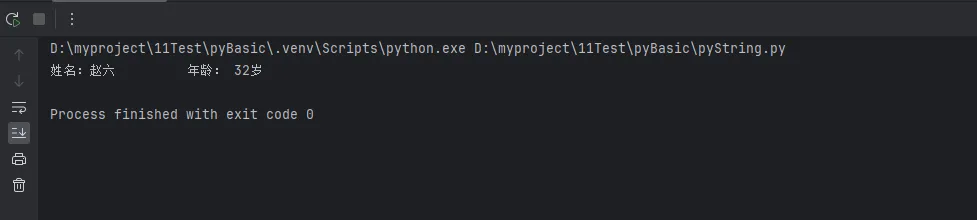
Pythonname = "赵六"
age = 32
city = "深圳"
salary = 15000.5

# 基础用法
message = f"用户{name}的年龄是{age}岁,来自{city}"

# 表达式计算
message = f"税后收入:{salary * 0.8:.2f}元"

# 格式化控制
message = f"姓名:{name:<10} 年龄:{age:>3}岁"  # 左对齐和右对齐
print(message)
在Python开发过程中,你是否遇到过这样的困惑:为什么有时候函数返回None?什么时候应该使用None作为默认值?None到底是什么?作为Python开发者,理解None的本质和正确使用方式是提升代码质量的关键一步。
本文将深入解析Python中最特殊的数据类型——None,从单例模式的设计原理到实际开发中的最佳实践,帮你彻底掌握None的使用技巧,让你的Python代码更加专业和高效。
🔍 什么是None?揭开Python单例的神秘面纱
None的本质特征
None是Python中的一个特殊常量,代表"无"或"空值"的概念。它有以下几个重要特征:
Python# None的类型
print(type(None))  # <class 'NoneType'>

# None是单例对象
a = None
b = None
print(a is b)  # True
print(id(a) == id(b))  # True,内存地址相同
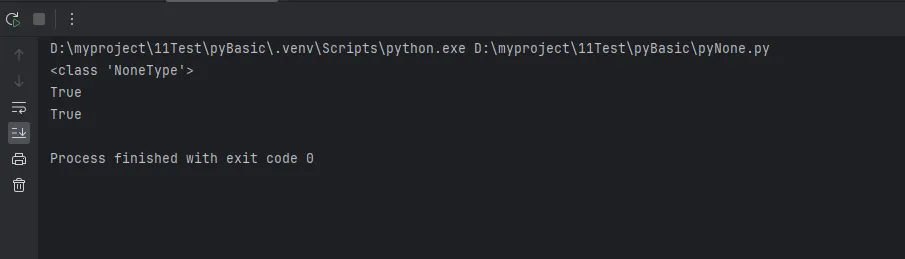
关键特性:
- None是NoneType类的唯一实例
- 在整个Python程序中,所有的None都指向同一个对象
- None是不可变的(immutable)
- None在布尔上下文中被视为False
🎯 单例模式的优势
Python将None设计为单例模式有以下优势:
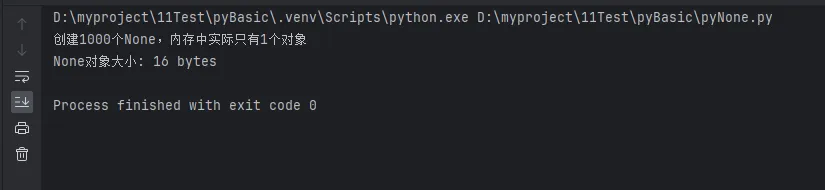
Pythonimport sys

# 验证None的单例特性
none_list = [None for _ in range(1000)]
print(f"创建1000个None,内存中实际只有{len(set(id(n) for n in none_list))}个对象")

# 内存效率对比
print(f"None对象大小: {sys.getsizeof(None)} bytes")
在Python开发中,布尔类型(bool)看似简单,只有True和False两个值,但它却是程序逻辑控制的基石。无论是条件判断、循环控制,还是函数返回值的设计,布尔类型都发挥着举足轻重的作用。
很多初学者在使用布尔类型时,往往只停留在基础的True/False判断上,却忽略了Python中强大的布尔上下文机制和短路逻辑特性。这些高级特性不仅能让代码更加优雅简洁,还能显著提升程序性能。
本文将从实战角度深入解析Python布尔类型的三大核心应用:基础布尔操作、布尔上下文的灵活运用以及短路逻辑的性能优化,帮助你全面掌握这个看似简单却功能强大的数据类型。
🔍 问题分析:布尔类型的常见误区
在Windows应用开发中,我经常看到开发者对布尔类型的使用存在以下误区:
误区一:认为布尔类型只能存储True/False
误区二:不理解Python的布尔上下文机制
误区三:忽略短路逻辑带来的性能优势
让我们通过实际代码来分析这些问题。
💡 解决方案:布尔类型的三大核心特性
🎯 特性一:布尔类型的本质与创建
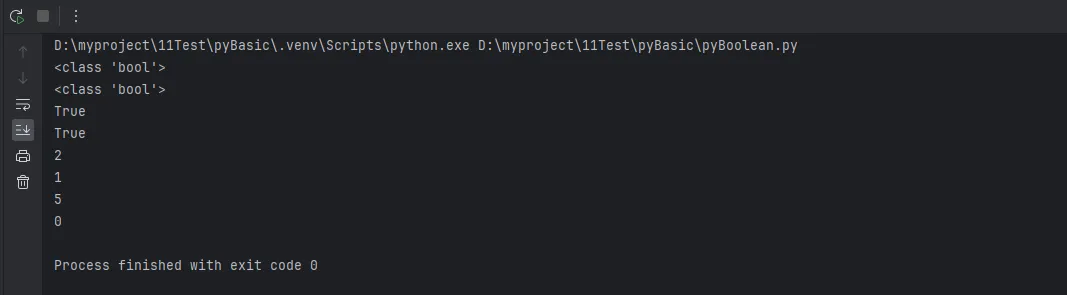
Python# 布尔类型的创建方式
print(type(True))   # <class 'bool'>
print(type(False))  # <class 'bool'>

# 布尔类型继承自int
print(isinstance(True, int))   # True
print(isinstance(False, int))  # True

# 布尔值的数值表示
print(True + 1)    # 2
print(False + 1)   # 1
print(True * 5)    # 5
print(False * 5)   # 0