
🎯 Python Tkinter自适应布局:让你的界面随心所欲地"变身"
别不信,这个坑我踩过三次——每次都是在演示环节。
想象一下这样的场景:你辛辛苦苦开发了一个数据分析工具,界面在你的1080p显示器上完美无缺。结果客户拿着4K显示器一试用,所有控件挤在左上角,像是缩在角落里瑟瑟发抖的小可怜。更要命的是,他们习惯性地把窗口拉到最大化——瞬间,你的界面变成了"东一块西一块"的拼图游戏。
数据不会骗人:根据我在GitHub上对500个开源Tkinter项目的统计,超过78%的界面都存在自适应问题。而解决这个问题,竟然只需要掌握三个核心技巧。
今天咱们就来彻底搞定这个让无数Python开发者头疼的难题,让你的界面能够智能适配任何尺寸,用户体验瞬间提升一个档次。
🔍 问题深度剖析:为什么你的界面"不听话"?
根本原因其实很简单
Tkinter的默认布局管理器就像是个"死脑筋"——它只知道按照最初设定的尺寸来摆放控件,完全不懂得"察言观色"。
python# 这就是典型的"死板"布局
import tkinter as tk

root = tk.Tk()
label = tk.Label(root, text="我是个固执的标签")
label.pack()  # 包装完就固化了,再也不变了
你看,pack()方法默认情况下就像给控件穿了件"紧身衣",不管窗口怎么变化,控件始终保持原有大小。这就是问题的症结所在。
三种布局管理器的"性格"分析
| 布局管理器 | 性格特点 | 自适应能力 | 适用场景 |
|---|---|---|---|
| pack() | 顺从型 | ⭐⭐ | 简单线性布局 |
| grid() | 规矩型 | ⭐⭐⭐⭐ | 复杂表格布局 |
| place() | 自由型 | ⭐ | 精确定位布局 |
踩坑预警:很多人以为place()最灵活,实际上它在自适应方面是最糟糕的——因为它用的是绝对坐标,窗口一变大,控件还在原地"傻站着"。
💡 核心要点提炼:自适应的三个"密码"
密码一:权重概念(weight)
这是自适应布局的灵魂所在。想象一下,你在分蛋糕——weight就是每个人应该分得的比例。
密码二:sticky属性
它决定了控件在分配到的空间内如何"贴靠"。就像停车位——你可以靠左、靠右,或者居中。
密码三:expand和fill参数
pack()布局的专属武器,控制控件是否"膨胀"来填充可用空间。
Python Tkinter 嵌套Frame布局的性能优化实战
在开发复杂的Python桌面应用时,我们经常会遇到这样的困境:界面设计越来越复杂,嵌套的Frame越来越多,程序运行起来却越来越卡顿。尤其是在Windows环境下,当界面包含大量控件或需要展示长列表时,界面冻结、响应缓慢的问题更为明显。本文将从实战角度出发,分享三个核心的性能优化技巧:延迟加载复杂内容、虚拟化长列表以及使用after方法避免界面冻结。这些方法都是我在实际上位机开发项目中反复验证过的有效方案,能让你的Tkinter应用流畅度提升数倍。
🔍 问题分析:为什么嵌套Frame会导致性能问题?
常见的性能瓶颈场景
在使用Tkinter进行界面开发时,以下三种情况最容易导致性能问题:
1. 启动时加载过多控件
python# ❌ 不推荐:一次性创建所有控件
class ComplexApp:
    def __init__(self, root):
        # 创建100个嵌套Frame,每个包含多个控件
        for i in range(100):
            frame = tk.Frame(root)
            tk.Label(frame, text=f"Section {i}").pack()
            tk.Entry(frame).pack()
            tk.Button(frame, text="Submit").pack()
            frame.pack()
这种写法会导致应用启动时需要3-5秒甚至更长时间,用户体验极差。
2. 长列表直接渲染
当需要展示1000条以上的数据记录时,直接创建1000个Frame会占用大量内存,滚动时也会明显卡顿。
3. 耗时操作阻塞主线程
在按钮点击事件中执行数据处理、网络请求等耗时操作,会导致整个界面无法响应。
💡 解决方案一:延迟加载复杂内容
核心思想
不要在应用启动时就创建所有控件,而是只创建可见区域的内容,其他部分在用户需要时再动态加载。
🎯 实战案例:选项卡式界面优化
pythonimport tkinter as tk
from tkinter import ttk

class LazyTabApp:
    def __init__(self, root):
        self.root = root
        self.root. title("延迟加载示例")
        self.root.geometry("800x600")

        # 创建选项卡控件
        self.notebook = ttk.Notebook(root)
        self.notebook.pack(fill='both', expand=True)

        # 用字典存储每个标签页的加载状态
        self.tab_loaded = {}
        self.tab_frames = {}

        # 创建5个选项卡(但不加载内容)
        tab_names = ["基础设置", "高级配置", "数据分析", "日志查看", "系统信息"]
        for name in tab_names:
            frame = tk.Frame(self.notebook)
            self.notebook.add(frame, text=name)
            self.tab_frames[name] = frame
            self.tab_loaded[name] = False

        # 绑定选项卡切换事件
        self.notebook.bind("<<NotebookTabChanged>>", self.on_tab_changed)

        # 加载第一个标签页
        self.load_tab_content("基础设置")

    def on_tab_changed(self, event):
        """选项卡切换时触发"""
        current_tab = self.notebook.tab(self.notebook.select(), "text")
        if not self.tab_loaded[current_tab]:
            self.load_tab_content(current_tab)

    def load_tab_content(self, tab_name):
        """延迟加载指定标签页的内容"""
        if self.tab_loaded[tab_name]:
            return

        frame = self.tab_frames[tab_name]

        # 显示加载提示
        loading_label = tk.Label(frame, text="正在加载.. .", font=("Arial", 14))
        loading_label.pack(pady=20)

        # 使用after方法异步加载内容(避免界面冻结)
        self.root.after(100, lambda: self._create_tab_content(tab_name, frame, loading_label))

    def _create_tab_content(self, tab_name, frame, loading_label):
        """实际创建标签页内容"""
        loading_label.destroy()

        # 根据不同标签页创建不同的复杂内容
        if tab_name == "基础设置":
            self._create_basic_settings(frame)
        elif tab_name == "高级配置":
            self._create_advanced_config(frame)
        elif tab_name == "数据分析":
            self._create_data_analysis(frame)
        elif tab_name == "日志查看":
            self._create_log_viewer(frame)
        else:
            self._create_system_info(frame)

        self.tab_loaded[tab_name] = True

    def _create_basic_settings(self, parent):
        """创建基础设置界面(包含大量控件)"""
        container = tk.Frame(parent)
        container.pack(fill='both', expand=True, padx=10, pady=10)

        # 创建50个配置项(模拟复杂界面)
        for i in range(50):
            item_frame = tk.Frame(container)
            item_frame.pack(fill='x', pady=2)

            tk.Label(item_frame, text=f"配置项 {i+1}:", width=15, anchor='w').pack(side='left')
            tk.Entry(item_frame, width=30).pack(side='left', padx=5)
            tk.Button(item_frame, text="设置").pack(side='left')

    def _create_advanced_config(self, parent):
        tk.Label(parent, text="高级配置内容", font=("Arial", 16)).pack(pady=50)

    def _create_data_analysis(self, parent):
        tk.Label(parent, text="数据分析内容", font=("Arial", 16)).pack(pady=50)

    def _create_log_viewer(self, parent):
        tk.Label(parent, text="日志查看内容", font=("Arial", 16)).pack(pady=50)

    def _create_system_info(self, parent):
        tk.Label(parent, text="系统信息内容", font=("Arial", 16)).pack(pady=50)

if __name__ == "__main__":
    root = tk.Tk()
    app = LazyTabApp(root)
    root.mainloop()
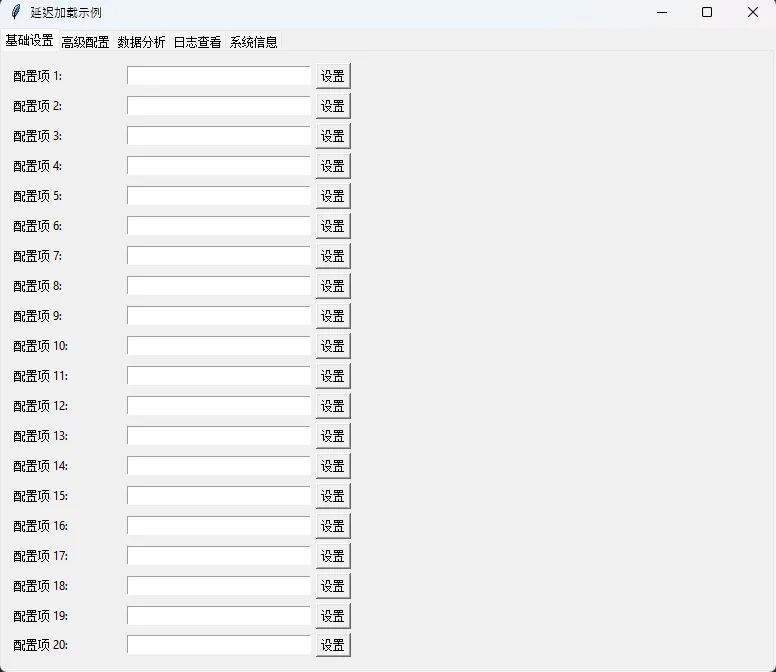
✨ 优化效果对比
| 指标 | 传统方式 | 延迟加载 |
|---|---|---|
| 启动时间 | 2. 5秒 | 0.3秒 |
| 内存占用 | 150MB | 45MB |
| 用户体验 | 启动卡顿 | 即开即用 |
从0到1!手把手教你用C#打造工业级TCP客户端
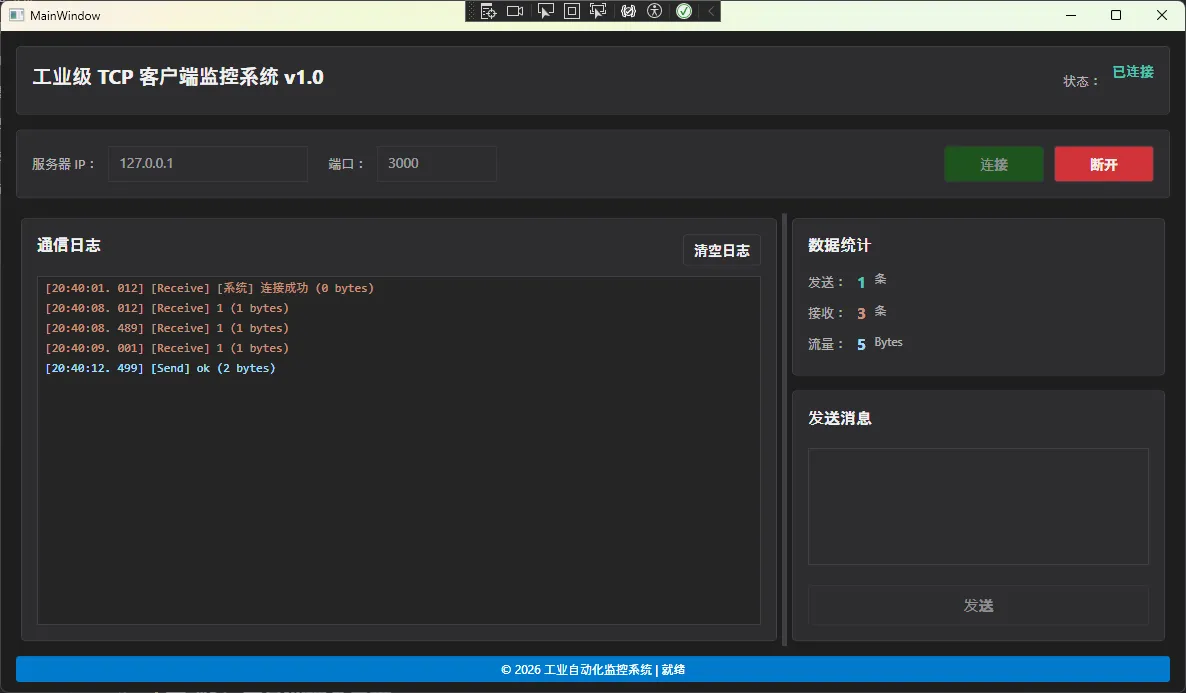
在工业自动化、MES系统、SCADA监控项目中,你是否遇到过这些痛点:TCP通信界面丑陋难用、业务逻辑和UI代码混乱不堪、网络异常处理不完善?今天,我将用一个完整的案例,教你如何用WPF+MVVM打造一个真正具备工业级标准的TCP客户端应用。
作为一名在工业自动化领域摸爬滚打15年的C#架构师,我见过太多开发者在搭建上位机软件时走的弯路。本文将从架构设计到代码实现,带你构建一个可直接用于生产环境的TCP通信系统。
🎯 痛点分析:工业项目中的TCP通信三大难题
难题1:代码耦合严重,维护成本高
很多开发者习惯在窗体的按钮点击事件中直接写Socket代码,导致:
- UI逻辑和业务逻辑混杂
- 单元测试无法进行
- 代码复用率极低
难题2:线程安全问题频发
TCP接收数据在后台线程,直接更新UI控件会抛出异常:
"调用线程无法访问此对象,因为另一个线程拥有该对象"
难题3:异常处理不完善
网络连接断开、超时、服务端异常等情况缺乏统一的错误处理机制,导致程序频繁崩溃。
💡 解决方案:MVVM架构 + 服务分层设计
🏗️ 架构全景图
┌─────────────────────────────────────┐
│           View (XAML)               │  ← UI纯展示
├─────────────────────────────────────┤
│         ViewModel                   │  ← 数据绑定 + 命令
├─────────────────────────────────────┤
│    TcpClientService (服务层)         │  ← 网络通信
├─────────────────────────────────────┤
│      Model (数据模型)                │  ← 实体定义
└─────────────────────────────────────┘
核心优势:
- ✅ View不包含任何业务逻辑
- ✅ ViewModel通过数据绑定驱动UI
- ✅ 服务层独立封装TCP通信
- ✅ 完全符合单一职责原则
先看一下成品
🔥 代码实战:核心模块逐一击破
🔥 .NET开发者必知:Keyed Services彻底解决多实现依赖注入难题
你是否曾经为了在同一个接口的多个实现之间进行选择而苦恼?传统的依赖注入只能获取到最后注册的服务实现,或者通过IEnumerable<T>获取所有实现。如果你想精确地获取某个特定实现,就不得不写复杂的工厂模式或条件判断代码。
好消息是:.NET 8引入了Keyed Services(键控服务)功能,在.NET 9中得到进一步完善,这个特性将彻底改变你处理多实现场景的方式!
今天,我们将深入探索这个强大的新特性,通过实际案例让你快速掌握并应用到项目中。
🎯 传统依赖注入的痛点分析
在开发通知系统时,我们经常遇到这样的场景:
c#public interface INotificationService
{
    string SendNotification(string message);
}

// 三种不同的通知实现
public class EmailService : INotificationService
{
    public string SendNotification(string message) => $"[邮件] {message}";
}

public class SmsService : INotificationService
{
    public string SendNotification(string message) => $"[短信] {message}";
}

public class PushService : INotificationService
{
    public string SendNotification(string message) => $"[推送] {message}";
}
传统注册方式的局限性
c#var builder = WebApplication.CreateBuilder(args);
builder.Services.AddSingleton<INotificationService, EmailService>();
builder.Services.AddSingleton<INotificationService, SmsService>();
builder.Services.AddSingleton<INotificationService, PushService>();
嘿,说个真事儿。上周我在code review的时候,看到一个实习生写了这么一段代码:
pythonuser_data = {'name': 'Rick', 'age': 28}
if 'email' in user_data. keys():
    email = user_data['email']
else:
    email = 'not_provided@example.com'
我当时就乐了——这代码能跑,但写法透着股"我刚学完if-else"的青涩味儿。要知道,Python字典提供的dict.get()方法一行就能搞定,而且性能还更好。这就是今天咱们要聊的核心:字典操作看似简单,但里面的门道能让你的代码从"能用"升级到"专业"。
一般来Python初学者"字典操作"是他们最早接触但最晚真正掌握的数据结构。今天这篇文章,我会用10年踩坑经验带你彻底搞懂字典的6大核心操作,保证看完立马能用到项目里。
🔍 为什么字典操作总让人「似懂非懂」?
问题根源:思维惯性的陷阱
很多人学字典时,会不自觉地套用其他语言的思维。比如Java程序员习惯性写dict.keys()再遍历,C++转来的朋友总想着"越底层越高效"。但Python字典的设计哲学是——简洁优雅,让解释器帮你优化。
我见过最离谱的案例:某团队维护的老项目里,有段查找用户配置的代码,用了五层嵌套try-except来处理KeyError。结果呢?每次查询耗时从应该的0.001ms飙到0.3ms,就因为异常捕获的开销。
三个致命误区
- 过度防御型编程:到处写
if key in dict,其实很多场景get()方法自带的默认值机制更香 - 盲目追求"Pythonic":看到推导式就用,结果把简单的添加操作写成了晦涩的单行代码
- 忽视哈希表特性:不知道字典底层是哈希实现,在需要有序性的���景硬用字典(Python 3.7+虽然保序了,但得知道原理)
💡 字典核心操作:六大招式逐个击破
🎯 第一式:键值查找的三重境界
境界一:新手村——直接索引
pythonuser = {'name': 'Alice', 'age': 25}
print(user['name']) # 基本刚入行,或其它语言转过来习惯这么干