🎯 你是否也遇到过这种代码?
csharpvar order = new Order();
order.CustomerId = 1001;
order.ProductId = 5;
order.Quantity = 3;
order.Discount = 0.1m;
order.ShippingAddress = "北京市朝阳区...";
order.PaymentMethod = "WeChat";
order.IsGift = false;
order.Note = "尽快发货";
十几行赋值,对象还没构建完。更头疼的是,哪些字段是必填的?哪些有默认值?哪些组合是非法的? 代码本身完全看不出来。
等到三个月后回来维护,或者换个同事接手,光是理清这个对象的构建逻辑就得花上半小时。
这不是个别现象。在我参与的多个中大型项目里,对象构建混乱是导致 bug 率上升的重要原因之一。有统计数据表明,开发者平均将 40%~50% 的时间花在理解和修复已有代码上,而构建逻辑不清晰是其中的高频诱因。
读完这篇文章,你将掌握:
- Builder Pattern 的现代 C# 实现方式(含 Fluent API 风格)
- 如何用泛型与接口约束构建强类型、可复用的 Builder 基类
- 真实场景下的渐进式重构思路,以及三个可直接落地的代码模板
🔍 问题深度剖析:构建逻辑为什么容易失控
构造函数参数爆炸
最常见的"解决方案"是把所有参数塞进构造函数:
csharpvar order = new Order(1001, 5, 3, 0.1m, "北京市朝阳区", "WeChat", false, "尽快发货");
参数一多,调用方完全不知道每个位置对应什么含义。这种写法有个专有名词,叫 "telescoping constructor"(望远镜构造函数),因为参数列表越来越长,就像望远镜一节一节伸出去。
对象状态不一致
用无参构造 + 属性赋值的方式,存在一个致命问题:对象在构建过程中处于中间状态,随时可能被传递给其他方法。
csharpvar order = new Order();
order.CustomerId = 1001;
// 假设这里触发了某个事件或被另一个线程读取
// 此时 order 是不完整的!
order.ProductId = 5;
在并发场景下,这个问题会被放大成难以复现的 bug。
校验逻辑散落各处
没有统一的构建入口,校验代码就会分散在业务层的各个角落。今天 A 同事加了一个校验,明天 B 同事在另一个地方创建同类对象时完全不知道,漏掉了。校验逻辑的碎片化,本质上是构建职责的缺失。
🔥 开篇:当8路传感器同时"狂飙"数据,你的界面还撑得住吗?
去年接手一个新能源电池测试系统的改造需求,现场有8路温度传感器同步采集,采样频率50Hz,也就是每秒400个数据点涌进来。原来的方案用的是 WPF 原生 Chart 控件,跑了不到20分钟,界面就开始卡顿,CPU 飙到75%,内存以每分钟80MB的速度膨胀。客户在旁边看着,脸色越来越难看。
最终切换到 ScottPlot 5.x,同样的场景,CPU 稳定在12%以内,内存不再增长,8条曲线同步流畅滚动。
读完这篇文章,你将掌握:
- ✅ 多通道传感器数据的高性能架构设计
- ✅ 3种渐进式实现方案(从单通道到生产级多通道)
- ✅ 线程同步、数据对齐、时间戳管理的关键细节
- ✅ 实测性能对比数据与踩坑指南
咱们直接开干,先把问题说透。
💔 问题深度剖析:多通道实时监控的三大死穴
死穴一:数据涌入速度 vs 渲染速度的失衡
单通道好办,多通道就完全不一样了。8路传感器、50Hz采样,意味着 UI 层每秒要处理400次数据更新请求。如果每来一个数据就触发一次 Refresh(),那就是每秒400次完整渲染——任何图表库都扛不住。
常见的错误写法:
csharp// ❌ 性能杀手:来一个数据刷新一次
private void OnDataReceived(string channel, double value)
{
    _charts[channel].Plot.Add.Signal(new double[] { value });
    _charts[channel].Refresh(); // 每条通道都单独刷新,互相争抢UI线程
}
这段代码的问题不只是刷新太频繁,更致命的是每次 Add.Signal() 都在创建新的 Plot 对象,1小时后内存里堆了几十万个废弃对象,GC 压力直接把界面卡成幻灯片。
死穴二:多通道时间戳不对齐
现实场景里,8路传感器很少有完全同步的采样时刻。传感器A在 t=100ms 采了一个点,传感器B可能在 t=103ms 才采到。如果你直接用索引对齐数据,就会出现曲线"错位"的视觉Bug,在高频场景下尤其明显。
死穴三:多线程竞争导致界面撕裂
数据采集在后台线程,UI 渲染在主线程。如果没有妥善处理线程同步,轻则数据错乱,重则直接抛出 InvalidOperationException。用 Dispatcher.Invoke 硬同步又会造成线程阻塞,陷入另一个性能陷阱。
💡 核心要点提炼:搞懂这几点,事半功倍
⚙️ ScottPlot 5.x 的渲染机制
ScottPlot 5.x 的渲染是延迟队列式的:
Add.SignalXY()/Add.Signal()只是注册绘图对象,不立即渲染Refresh()才触发完整渲染流程(坐标转换 → 抗锯齿 → GPU绘制)Signal类型存储的是数组引用,修改原数组后调用Refresh()即可更新显示
这意味着什么? 我们可以在后台线程修改数据数组,只在 UI 线程调用 Refresh(),完全解耦数据写入和界面渲染。
🏗️ 多通道架构的黄金法则
数据采集层(多线程)→ 环形缓冲(线程安全)→ 批量消费(定时器)→ UI渲染(主线程)
核心思路:生产者-消费者模式 + 批量刷新,把"来一个渲染一次"变成"攒一批渲染一次"。
🔑 关键技术选型
| 场景 | 推荐类型 | 理由 |
|---|---|---|
| 等间距高频数据 | Signal | 性能最强,内存最省 |
| 带时间戳的非均匀采样 | SignalXY | 支持自定义X轴值 |
| 历史数据回放 | Scatter | 灵活度高 |
🚀 解决方案设计:三个渐进式方案
📌 方案一:单图多曲线基础版(5分钟上手)
适用场景: 通道数 ≤ 4,更新频率 ≤ 10Hz,快速验证业务逻辑。
完整代码实现:
csharpusing ScottPlot;
using System.Text;
using System.Windows;
using System.Windows.Controls;
using System.Windows.Data;
using System.Windows.Documents;
using System.Windows.Input;
using System.Windows.Media;
using System.Windows.Media.Imaging;
using System.Windows.Navigation;
using System.Windows.Shapes;
using System.Windows.Threading;

namespace AppScottPlot7
{
    /// <summary>
    /// Interaction logic for MainWindow.xaml
    /// </summary>
    public partial class MainWindow : Window
    {
        // 每个通道的数据缓冲区(固定大小,避免无限增长)
        private readonly Dictionary<string, double[]> _channelBuffers = new();
        private readonly Dictionary<string, ScottPlot.Plottables.Signal> _signalPlots = new();

        private DispatcherTimer _refreshTimer;
        private readonly Random _random = new();
        private int _dataIndex = 0;
        private const int BUFFER_SIZE = 500; // 显示最近500个点

        // 传感器通道配置
        private readonly (string Name, string Color)[] _channels =
        {
            ("温度1#", "#E74C3C"),
            ("温度2#", "#3498DB"),
            ("压力1#", "#2ECC71"),
            ("流量1#", "#F39C12")
        };

        public MainWindow()
        {
            InitializeComponent();
            InitializeMultiChannelChart();
            StartDataSimulation();
        }

        private void InitializeMultiChannelChart()
        {
            // 设置中文字体(必须,否则中文显示为方块)
            wpfPlot1.Plot.Font.Set("Microsoft YaHei");
            wpfPlot1.Plot.Axes.Bottom.Label.FontName = "Microsoft YaHei";
            wpfPlot1.Plot.Axes.Left.Label.FontName = "Microsoft YaHei";

            foreach (var (name, color) in _channels)
            {
                // 预分配固定大小的数组——这是性能的关键!
                _channelBuffers[name] = new double[BUFFER_SIZE];

                // 创建 Signal 图表并保持引用
                var signal = wpfPlot1.Plot.Add.Signal(_channelBuffers[name]);
                signal.Color = ScottPlot.Color.FromHex(color);
                signal.LineWidth = 2;
                signal.LegendText = name;
                signal.MarkerSize = 0;

                _signalPlots[name] = signal;
            }

            // 图表基础配置
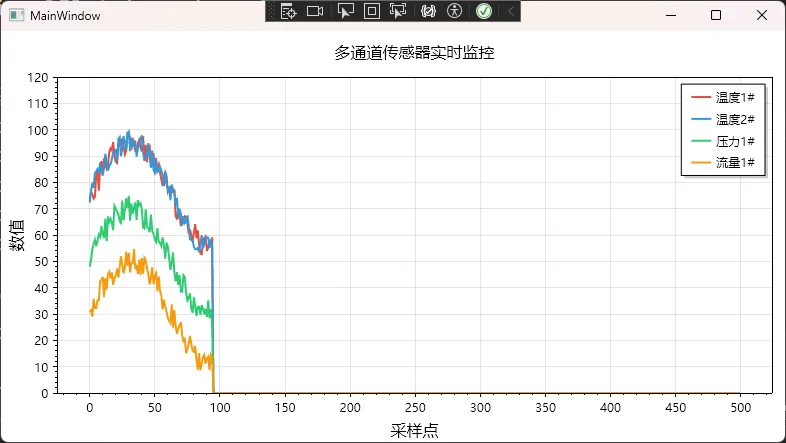
            wpfPlot1.Plot.Title("多通道传感器实时监控");
            wpfPlot1.Plot.XLabel("采样点");
            wpfPlot1.Plot.YLabel("数值");
            wpfPlot1.Plot.Legend.IsVisible = true;
            wpfPlot1.Plot.Legend.Alignment = Alignment.UpperRight;

            // 固定Y轴范围,避免每次刷新重新计算(节省约30% CPU)
            wpfPlot1.Plot.Axes.SetLimitsY(0, 120);

            wpfPlot1.Refresh();
        }

        private void StartDataSimulation()
        {
            // 100ms 定时刷新(10Hz),平衡流畅度与性能
            _refreshTimer = new DispatcherTimer
            {
                Interval = TimeSpan.FromMilliseconds(100)
            };
            _refreshTimer.Tick += OnRefreshTimer;
            _refreshTimer.Start();
        }

        private void OnRefreshTimer(object sender, EventArgs e)
        {
            // 环形写入:_dataIndex 循环覆盖旧数据
            int writeIndex = _dataIndex % BUFFER_SIZE;

            foreach (var (name, _) in _channels)
            {
                // 模拟不同通道的数据特征(实际项目中替换为真实数据源)
                _channelBuffers[name][writeIndex] = SimulateSensorData(name);
            }

            _dataIndex++;

            // 统一刷新一次——所有通道共享一次渲染
            wpfPlot1.Refresh();
        }

        private double SimulateSensorData(string channelName)
        {
            double baseValue = channelName.StartsWith("温度") ? 75 :
                               channelName.StartsWith("压力") ? 50 : 30;
            double noise = (_random.NextDouble() - 0.5) * 10;
            double cycle = 20 * Math.Sin(_dataIndex * 0.05);
            return Math.Max(0, baseValue + noise + cycle);
        }

        protected override void OnClosed(EventArgs e)
        {
            _refreshTimer?.Stop();
            base.OnClosed(e);
        }
    }
}
XAML 配置:
xml<Window x:Class="AppScottPlot7.MainWindow"
        xmlns="http://schemas.microsoft.com/winfx/2006/xaml/presentation"
        xmlns:x="http://schemas.microsoft.com/winfx/2006/xaml"
        xmlns:d="http://schemas.microsoft.com/expression/blend/2008"
        xmlns:mc="http://schemas.openxmlformats.org/markup-compatibility/2006"
        xmlns:local="clr-namespace:AppScottPlot7"
        mc:Ignorable="d"
        xmlns:scottplot="clr-namespace:ScottPlot.WPF;assembly=ScottPlot.WPF"
        Title="MainWindow" Height="450" Width="800">
    <Grid>
        <scottplot:WpfPlot x:Name="wpfPlot1"/>

    </Grid>
</Window>
🎯 你是不是也遇到过这种情况?
项目上线前两天,客户突然说:"我们的设备数据格式是自定义的二进制协议,你们软件能导入吗?顺便,配置参数还得从 Excel 里读。"
沉默三秒。然后你打开 IDE,开始写一堆 if-else。
说实话,这种场景在工控、自动化、数据采集类项目里太常见了。数据来源五花八门——标准 Excel 表格、CSV 文件、设备厂商自己定义的二进制帧、甚至是某种奇葩的文本协议。每次来一种新格式,就得改一次代码。改着改着,导入模块就成了"屎山"的核心产区。
这篇文章,咱们就用 Tkinter 把这个问题系统地解决掉。不是那种"能跑就行"的玩法,而是搭一套可扩展的多类型数据导入框架,让后续新增格式只需要加一个解析器类,其他地方一行不改。
读完你会拿到:一个完整的 Tkinter 导入界面、Excel 解析器、自定义二进制协议解析器,以及一套插件化的扩展思路。
🔍 问题根源:为什么导入逻辑总是越写越乱?
大多数人的第一反应是"加个文件选择对话框,判断扩展名,分支处理"。这没错,但问题在于——格式判断和 UI 逻辑全搅在一起了。
我在一个工厂设备管理项目里见过这样的代码:一个 import_data() 函数,700 行,里面同时处理文件对话框、进度条更新、Excel 解析、二进制拆包、数据库写入。改任何一个地方都战战兢兢,生怕动了哪根筋。
根本原因有三个:
- 职责不分离:UI 层直接调解析逻辑,耦合死死的
- 没有统一接口:每种格式的解析函数签名不一样,调用方式也不一样
- 错误处理分散:各种
try-except散落在各处,出了问题不知道从哪查起
解法也很清晰:定义统一的解析器接口,UI 层只管调度,具体格式交给各自的解析器。这就是策略模式(Strategy Pattern)的经典应用场景。
🏗️ 整体架构设计
先把框架捋清楚,再写代码。
pyDataImport (Tkinter 主界面)
    │
    ├── FileSelector (文件选择组件)
    ├── FormatSelector (格式选择下拉框)
    ├── PreviewTable (数据预览表格)
    ├── ProgressBar (导入进度)
    │
    └── ParserManager (解析器管理器)
            ├── ExcelParser (Excel 解析器)
            ├── CSVParser (CSV 解析器)
            └── BinaryProtocolParser (自定义二进制协议解析器)
ParserManager 负责注册和分发,UI 层只和 ParserManager 打交道。每个 Parser 实现同一个基类接口。新增格式?写个新 Parser,注册进去,完事。
做工厂上位机开发这些年,有个场景我见过太多次:车间主任每周一早上,对着一堆设备日志,手工往Excel里敲数字,统计上周的产量、良品率、各班次的完成情况。整个过程少则半小时,多则两个钟头。数据还不一定准——因为有些设备的日志格式不统一,复制粘贴出错是常事。
这件事,本来可以用一个界面解决。
周期统计界面,说白了就是:按时间维度(班次/日/周/月)聚合生产数据,用图表和表格同时呈现,让管理人员一眼看清楚产线状态。需求不复杂,但实现起来有几个绕不开的坑——数据聚合逻辑怎么写才不乱、Tkinter的Canvas图表性能够不够用、多周期切换时界面怎么刷新不闪烁。这篇文章把这些问题一次说清楚。
🧩 先把需求拆开看
周期统计界面,功能上大概分三块:
- 周期选择器:支持按班次、日、周、月切换,切换后数据自动刷新
- 汇总卡片区:显示总产量、良品率、设备稼动率等核心KPI
- 趋势图 + 明细表:折线图展示趋势,下方表格展示每个周期的明细数据
这三块的刷新逻辑是联动的——切换周期时,三块同时更新。如果设计不好,每次切换都重建所有控件,界面会明显闪烁,用户体验很差。
正确的做法是:控件只建一次,切换周期时只更新数据和重绘图表。这个原则贯穿整个设计。
导读:ReadBufferSize 和 WriteBufferSize,两个看似普通的属性,却是工业串口通信稳定性的命门。本文从底层原理到实战代码,帮你彻底搞清楚这对"孪生兄弟"的正确用法。
🏭 先从一个真实事故说起
那是一个深夜。
产线突然停了。报警信息显示 PLC 与上位机通信中断,操作员急得团团转。我赶到现场,接上笔记本,打开日志一看——TimeoutException,一条接一条,密密麻麻。
波特率 115200,数据帧每 20ms 一包,理论上完全没问题。但偏偏在高负载时,数据就是会莫名丢失。
后来排查了整整两天,问题出在哪儿?
ReadBufferSize 用的默认值 4096。
115200 bps 下,每秒能产生 11520 字节数据。如果上位机的处理线程稍微卡顿 500ms,缓冲区就溢出了。溢出了,数据就没了。数据没了,通信就断了。产线就停了。
就这么简单。就这么要命。
🔍 缓冲区到底是个啥?
咱们先把概念捋清楚,不然后面说啥都是空中楼阁。
串口通信里,数据从硬件 UART 到你的应用程序,中间要经过两层缓冲:
硬件 UART FIFO(通常只有 16 字节)
        ↓
驱动层环形缓冲区  ← 这就是 ReadBufferSize 控制的
        ↓
你的 OnDataReceived() 回调
        ↓
你的应用程序
ReadBufferSize 控制的是驱动层的接收缓冲区,不是你代码里的 byte[]。它在 Open() 之前由操作系统分配,一旦打开就固定了——这是很多人不知道的关键细节。
WriteBufferSize 同理,控制的是发送方向的驱动层缓冲。你调用 _port.Write() 时,数据先进这个池子,再由驱动慢慢喂给硬件。
默认值是多少? .NET 给的默认值是 4096 字节,也就是 4KB。低波特率(比如 9600)完全够用。但到了 115200 甚至 921600,这个值就是个定时炸弹。
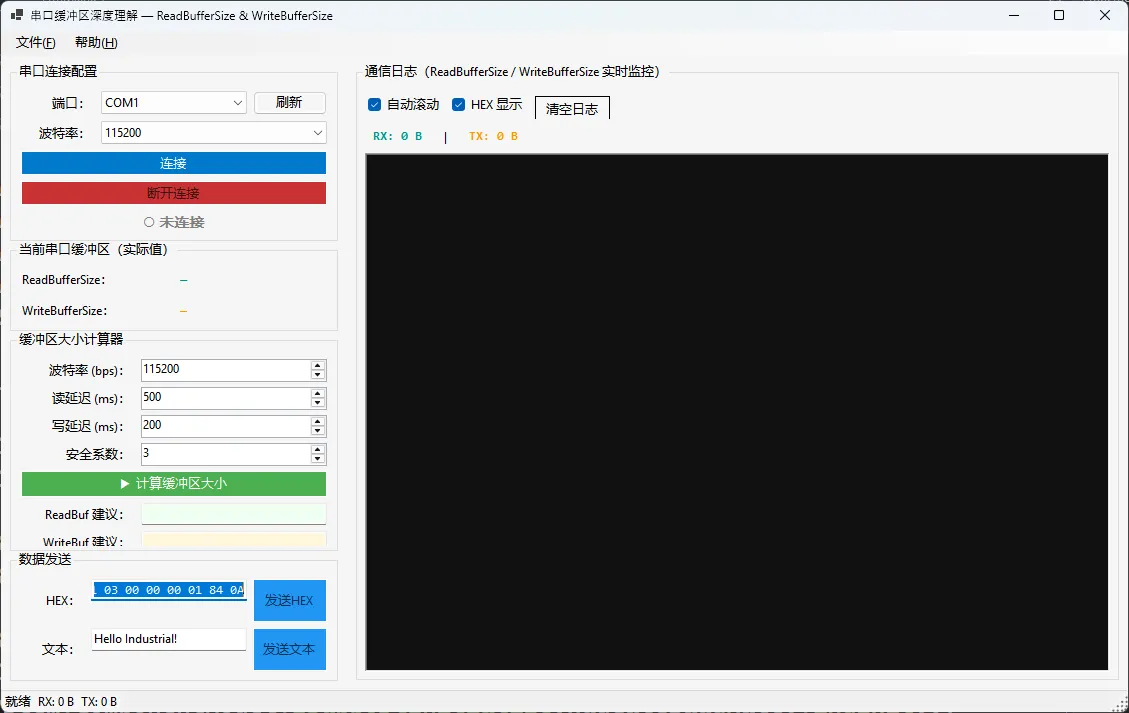
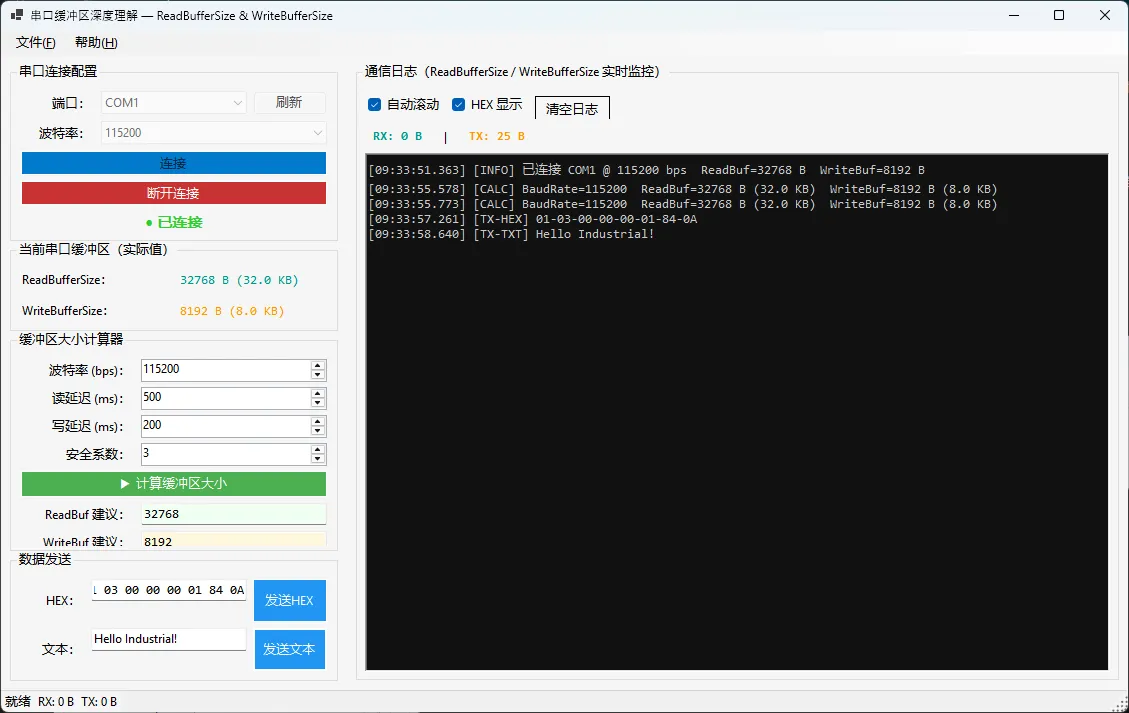
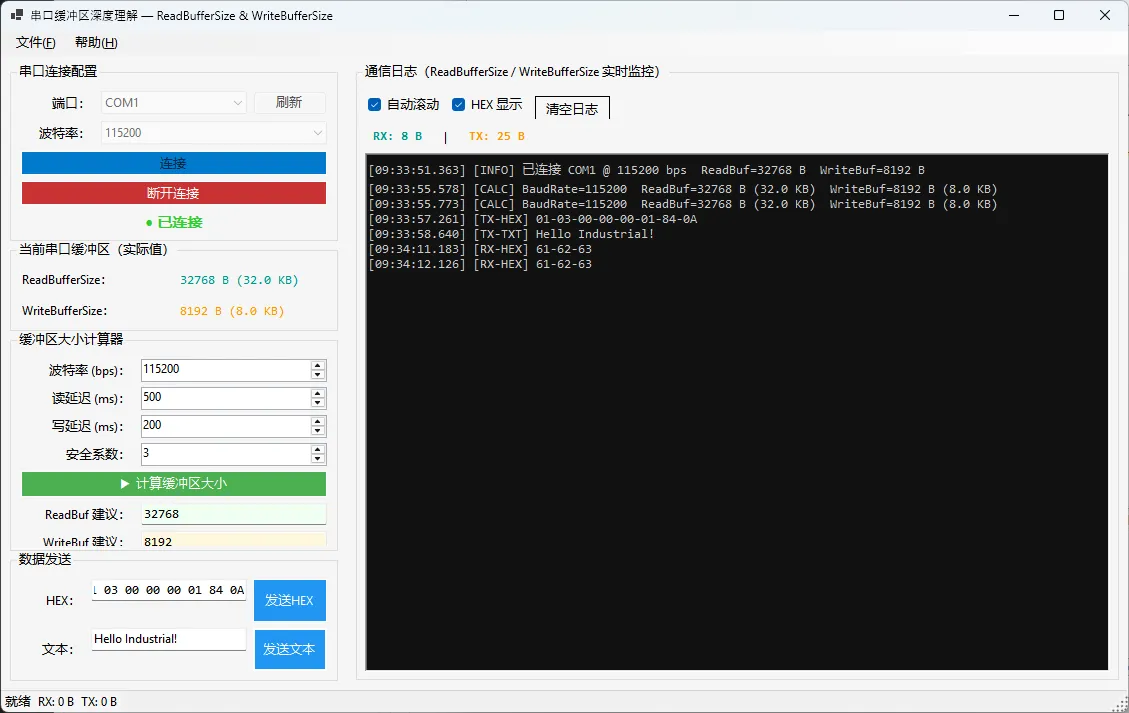
先看效果