
目录
🎬 开篇:终端界面,也可以很优雅
做过命令行工具的开发者,大概都有过这样的经历——辛辛苦苦写完一个脚本,功能完全没问题,但一打开就是黑乎乎一片,参数全靠 argparse 堆,交互全靠 input() 凑。给同事演示的时候,对方第一句话往往是:"这个……能不能做个界面?"
做 GUI 吧,PyQt 和 tkinter 学习成本不低,打包部署也麻烦。不做吧,纯命令行的体验确实差强人意。
Textual 就是为了解决这个尴尬而生的。 它是一个基于 Python 的 TUI(Terminal User Interface)框架,让你在终端里就能渲染出媲美现代 Web 应用的界面——有布局、有组件、有事件系统,甚至支持 CSS 样式。
本文聚焦 Textual 最核心的五个内置组件:Button、Label、Input、Header、Footer。读完你将掌握每个组件的实际用法、常见参数、踩坑点,以及一个可以直接跑起来的综合示例。无需提前有 Textual 经验,只要会基础 Python 就够了。
测试环境:Windows 11 + Python 3.11 + Textual 0.52.1,终端使用 Windows Terminal。
🔧 环境准备
在开始之前,先把环境搭好。Textual 安装非常简单:
bashpip install textual
如果你想边开发边实时预览样式变化,可以额外安装开发工具包:
bashpip install textual-dev
安装完成后,运行官方自带的 demo 验证一下环境:
bashpython -m textual
如果终端里出现一个色彩丰富的演示界面,说明环境已经就绪。
🏗️ Textual 应用的基本骨架
在介绍具体组件之前,有必要先理解 Textual 应用的基本结构。所有 Textual 应用都继承自 App 类,通过 compose() 方法返回组件树,通过事件方法响应用户操作。
pythonfrom textual.app import App, ComposeResult

class MyApp(App):
    def compose(self) -> ComposeResult:
        # 在这里 yield 各种组件
        yield ...

if __name__ == "__main__":
    app = MyApp()
    app.run()
这个结构非常固定,后续所有示例都基于这个骨架展开。
📌 Header:给应用一个"门面"
Header 是 Textual 应用顶部的标题栏组件,通常是 compose() 方法里第一个 yield 的东西。它会自动显示应用的标题和副标题,还内置了一个时钟。
pythonfrom textual.app import App, ComposeResult
from textual.widgets import Header

class HeaderDemo(App):
    # 通过类属性设置标题和副标题
    TITLE = "我的工具箱"
    SUB_TITLE = "基于 Textual 构建"

    def compose(self) -> ComposeResult:
        yield Header()

if __name__ == "__main__":
    HeaderDemo().run()
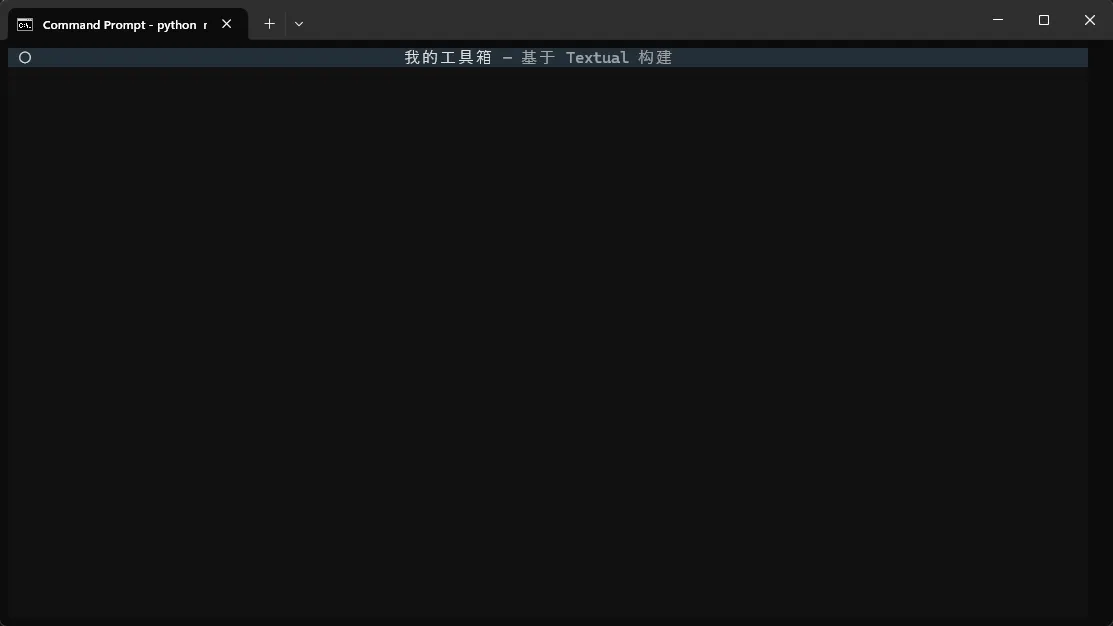
常用参数说明:
show_clock:是否在右侧显示时钟,默认为True,设为False可隐藏。
pythonyield Header(show_clock=False)
TITLE 和 SUB_TITLE 是 App 类的类属性,Header 会自动读取并渲染。也可以在运行时动态修改:
pythonself.title = "新标题"
self.sub_title = "新副标题"
踩坑预警: Header 本身不接受 title 参数,标题必须通过 App 的类属性或实例属性设置,直接传参会报错。这是初学者最容易犯的错误之一。
📌 Footer:快捷键的"说明书"
Footer 显示在应用底部,它最大的作用是自动渲染已绑定的快捷键列表,让用户一眼就能知道当前可用的操作。
pythonfrom textual.app import App, ComposeResult
from textual.widgets import Header, Footer
from textual.binding import Binding

class FooterDemo(App):
    TITLE = "Footer 演示"

    # 通过 BINDINGS 绑定快捷键
    BINDINGS = [
        Binding("q", "quit", "退出"),
        Binding("d", "toggle_dark", "切换主题"),
    ]

    def compose(self) -> ComposeResult:
        yield Header()
        yield Footer()

    def action_toggle_dark(self) -> None:
        self.dark = not self.dark

if __name__ == "__main__":
    FooterDemo().run()
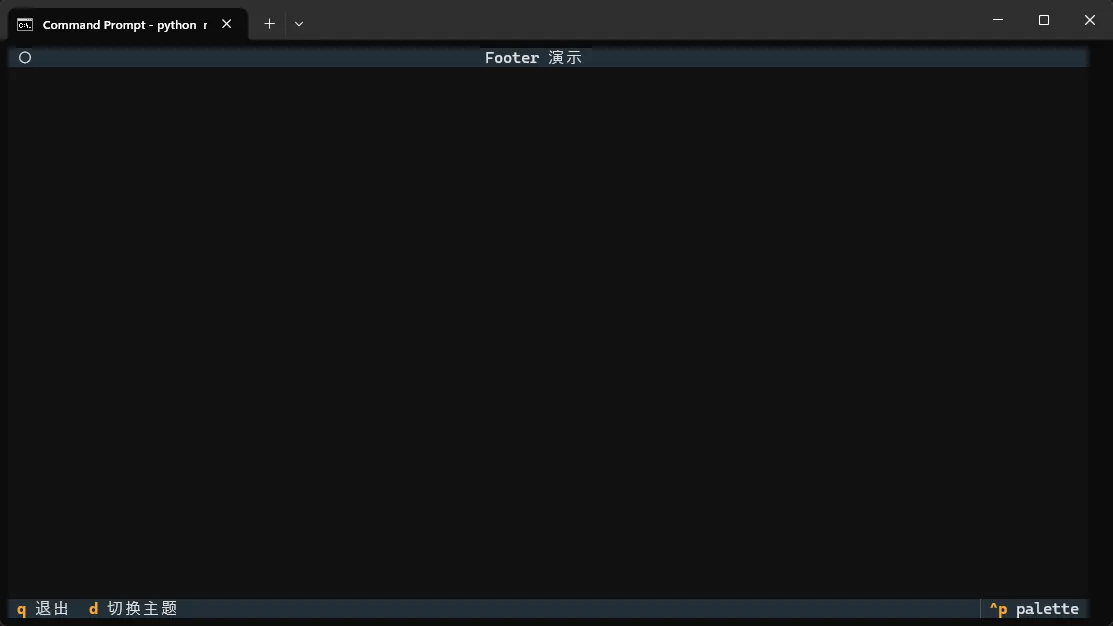
运行后,底部会自动出现 Q 退出 和 D 切换主题 两个快捷键提示,完全不需要手动维护这个列表。
Binding 参数说明:
| 参数 | 说明 |
|---|---|
key | 按键名称,如 "q"、"ctrl+c" |
action | 对应的 action 方法名(去掉 action_ 前缀) |
description | 显示在 Footer 中的描述文字 |
show | 是否在 Footer 中显示,默认 True |
📌 Label:最朴素的文本展示
Label 是最简单的组件,就是纯文本展示,但它支持 Rich 标记语言,这让它远比看起来强大。
pythonfrom textual.app import App, ComposeResult
from textual.widgets import Header, Footer, Label

class LabelDemo(App):
    TITLE = "Label 演示"
    BINDINGS = [("q", "quit", "退出")]

    def compose(self) -> ComposeResult:
        yield Header()
        # 普通文本
        yield Label("这是一段普通文字")
        # 使用 Rich 标记实现样式
        yield Label("[bold red]这是加粗红色文字[/bold red]")
        yield Label("[green]✅ 操作成功[/green]")
        yield Label("[yellow]⚠️  请注意这个警告[/yellow]")
        yield Footer()

if __name__ == "__main__":
    LabelDemo().run()
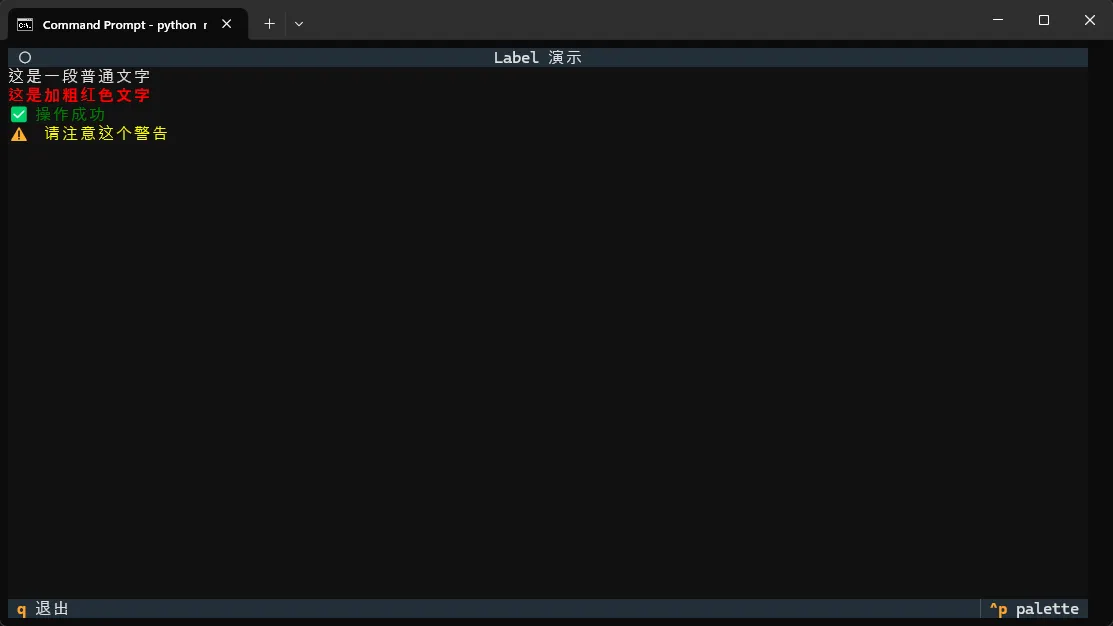
Rich 标记语法是 Textual 的一大亮点。常用标记包括:
[bold]...[/bold]:加粗[italic]...[/italic]:斜体[red]...[/red]:颜色(支持所有 CSS 颜色名)[link=URL]...[/link]:可点击链接[on blue]...[/on blue]:背景色
id 参数非常重要,后续如果需要动态更新 Label 内容,必须通过 id 来定位:
pythonyield Label("初始内容", id="status-label")

# 在其他方法中更新内容
label = self.query_one("#status-label", Label)
label.update("[green]更新后的内容[/green]")
📌 Button:响应点击的核心交互组件
Button 是 Textual 中使用频率最高的交互组件。它的事件处理方式和 Web 前端的思路非常接近,上手很快。
pythonfrom textual.app import App, ComposeResult
from textual.widgets import Header, Footer, Button, Label
from textual.containers import Horizontal

class ButtonDemo(App):
    TITLE = "Button 演示"
    BINDINGS = [("q", "quit", "退出")]

    def compose(self) -> ComposeResult:
        yield Header()
        yield Label("点击按钮查看效果", id="result")
        yield Horizontal(
            Button("确认", id="btn-confirm", variant="success"),
            Button("警告", id="btn-warn",    variant="warning"),
            Button("危险", id="btn-danger",  variant="error"),
            Button("普通", id="btn-default", variant="default"),
        )
        yield Footer()

    def on_button_pressed(self, event: Button.Pressed) -> None:
        """所有按钮的点击事件都会触发这个方法"""
        button_id = event.button.id
        result_label = self.query_one("#result", Label)

        if button_id == "btn-confirm":
            result_label.update("[green]你点了确认按钮[/green]")
        elif button_id == "btn-warn":
            result_label.update("[yellow]你点了警告按钮[/yellow]")
        elif button_id == "btn-danger":
            result_label.update("[red]你点了危险按钮[/red]")
        else:
            result_label.update("你点了普通按钮")

if __name__ == "__main__":
    ButtonDemo().run()
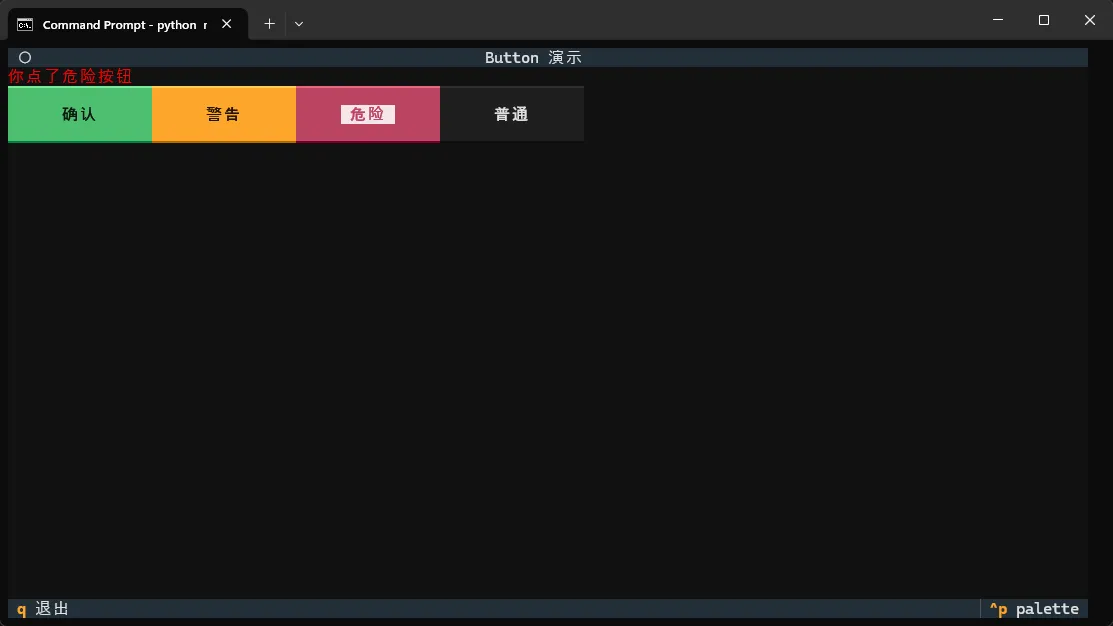
variant 参数控制按钮的视觉风格,Textual 内置了以下几种:
| variant 值 | 视觉效果 | 适用场景 |
|---|---|---|
default | 默认灰色 | 一般操作 |
primary | 蓝色高亮 | 主要操作 |
success | 绿色 | 确认/完成 |
warning | 黄色 | 需要注意 |
error | 红色 | 危险/删除 |
事件处理的两种写法值得特别说明。上面的 on_button_pressed 是全局监听写法,所有按钮的点击都会触发,需要在方法内部通过 event.button.id 区分来源。另一种是精确绑定写法,直接在方法名里指定按钮 id:
pythondef on_button_pressed_btn_confirm(self, event: Button.Pressed) -> None:
    """只响应 id 为 btn-confirm 的按钮"""
    self.query_one("#result", Label).update("[green]确认![/green]")
注意方法名规则:on_ + 组件类名小写 + _pressed_ + 按钮id(中划线替换为下划线)。
踩坑预警: Button 的 disabled 属性可以禁用按钮,但禁用状态下按钮仍然会接收焦点(可以被 Tab 键选中),只是不会触发 Pressed 事件。如果想完全屏蔽交互,需要配合 CSS 处理。
📌 Input:文本输入,比想象中强大
Input 是处理用户文本输入的核心组件,支持占位符、密码模式、输入验证等功能。
pythonfrom textual.app import App, ComposeResult
from textual.widgets import Header, Footer, Input, Label, Button
from textual.validation import Length, Regex

class InputDemo(App):
    TITLE = "Input 演示"
    BINDINGS = [("q", "quit", "退出")]

    def compose(self) -> ComposeResult:
        yield Header()
        yield Label("用户名(4-16位字符):")
        yield Input(
            placeholder="请输入用户名",
            id="username",
            validators=[Length(minimum=4, maximum=16)],
        )
        yield Label("密码:")
        yield Input(
            placeholder="请输入密码",
            password=True,       # 密码模式,输入显示为 *
            id="password",
        )
        yield Label("邮箱:")
        yield Input(
            placeholder="example@domain.com",
            id="email",
            validators=[
                Regex(r"^[\w.-]+@[\w.-]+\.\w+$", failure_description="邮箱格式不正确")
            ],
        )
        yield Button("提交", id="submit", variant="primary")
        yield Label("", id="feedback")
        yield Footer()

    def on_button_pressed(self, event: Button.Pressed) -> None:
        if event.button.id != "submit":
            return

        username = self.query_one("#username", Input).value
        password = self.query_one("#password", Input).value
        email    = self.query_one("#email",    Input).value

        feedback = self.query_one("#feedback", Label)

        if not username or not password or not email:
            feedback.update("[red]所有字段均为必填项[/red]")
            return

        feedback.update(
            f"[green]提交成功!用户名:{username},邮箱:{email}[/green]"
        )

    def on_input_changed(self, event: Input.Changed) -> None:
        """实时监听输入变化"""
        # event.input 是触发事件的 Input 组件
        # event.value 是当前输入值
        # event.validation_result 是验证结果
        if event.validation_result and not event.validation_result.is_valid:
            # 可以在这里做实时错误提示
            pass

if __name__ == "__main__":
    InputDemo().run()
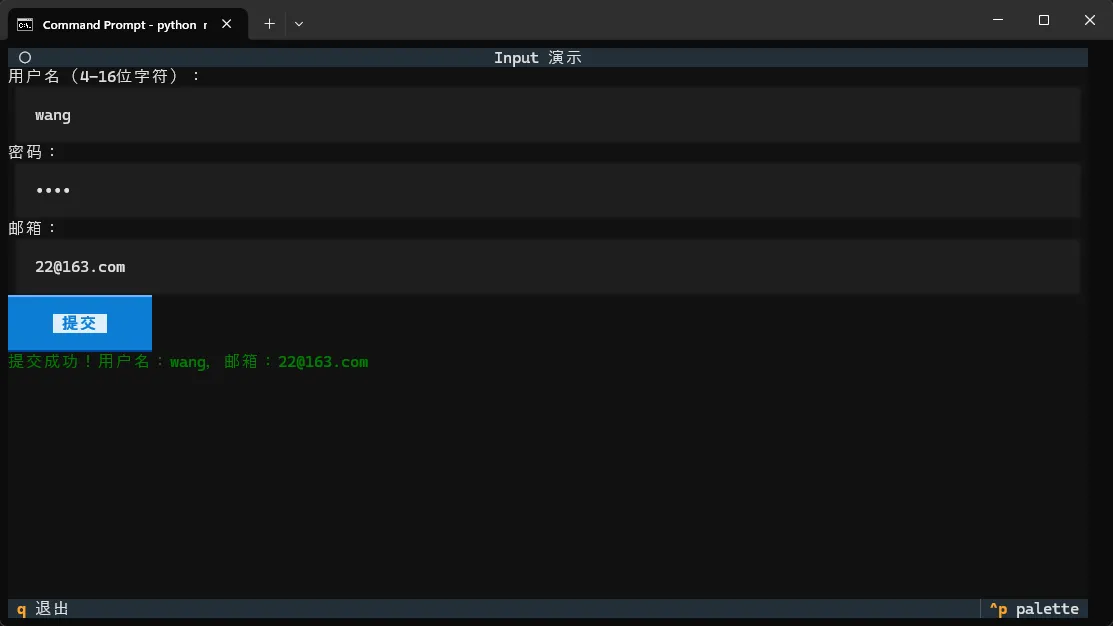
Input 的核心参数:
placeholder:输入框为空时显示的提示文字password:设为True时输入内容显示为星号value:初始值validators:验证器列表,Textual 内置了Length、Number、Regex三种id:必须设置,否则后续无法通过query_one定位
两个核心事件:
Input.Changed:每次输入内容变化时触发,适合做实时验证Input.Submitted:用户按下 Enter 键时触发,适合做提交操作
pythondef on_input_submitted(self, event: Input.Submitted) -> None:
    """按 Enter 键时触发,效果等同于点击提交按钮"""
    self.query_one("#submit", Button).press()
踩坑预警: Input.value 始终返回字符串,即使输入的是数字。如果需要数值类型,记得手动转换,同时做好异常捕获:
pythontry:
    port = int(self.query_one("#port", Input).value)
except ValueError:
    # 处理非数字输入
    pass
🚀 综合示例:一个完整的"系统配置工具"
把五个组件放在一起,做一个稍微有点实用价值的东西——一个模拟的系统配置面板。
pythonfrom textual.app import App, ComposeResult
from textual.widgets import Header, Footer, Button, Label, Input
from textual.containers import Vertical, Horizontal
from textual.binding import Binding

class ConfigPanel(App):
    """系统配置面板示例"""

    TITLE = "系统配置工具"
    SUB_TITLE = "v1.0.0"

    CSS = """
    Screen {
        align: center middle;
    }
    Vertical {
        width: 60;
        border: round $primary;
        padding: 1 2;
    }
    Input {
        margin-bottom: 1;
    }
    Horizontal {
        height: auto;
        align: center middle;
        margin-top: 1;
    }
    Button {
        margin: 0 1;
    }
    #feedback {
        margin-top: 1;
        text-align: center;
    }
    """

    BINDINGS = [
        Binding("q", "quit", "退出"),
        Binding("ctrl+s", "save", "保存配置"),
    ]

    def compose(self) -> ComposeResult:
        yield Header(show_clock=True)

        with Vertical():
            yield Label("[bold]数据库配置[/bold]")
            yield Label("主机地址:")
            yield Input(placeholder="127.0.0.1", value="127.0.0.1", id="db-host")
            yield Label("端口:")
            yield Input(placeholder="3306", value="3306", id="db-port")
            yield Label("数据库名:")
            yield Input(placeholder="mydb", id="db-name")
            yield Label("密码:")
            yield Input(placeholder="请输入数据库密码", password=True, id="db-pass")

            with Horizontal():
                yield Button("测试连接", id="btn-test",  variant="default")
                yield Button("保存配置", id="btn-save",  variant="primary")
                yield Button("重置",     id="btn-reset", variant="warning")

            yield Label("", id="feedback")

        yield Footer()

    def on_button_pressed(self, event: Button.Pressed) -> None:
        feedback = self.query_one("#feedback", Label)

        if event.button.id == "btn-test":
            host = self.query_one("#db-host", Input).value
            port = self.query_one("#db-port", Input).value
            feedback.update(f"[yellow]正在测试连接 {host}:{port} ...[/yellow]")
            # 实际项目中这里会发起真实连接测试
            # 为演示目的,直接模拟成功
            self.set_timer(1.0, self._mock_test_result)

        elif event.button.id == "btn-save":
            self.action_save()

        elif event.button.id == "btn-reset":
            self._reset_form()
            feedback.update("[yellow]表单已重置[/yellow]")

    def _mock_test_result(self) -> None:
        self.query_one("#feedback", Label).update("[green]✅ 连接测试成功[/green]")

    def action_save(self) -> None:
        host    = self.query_one("#db-host", Input).value
        port    = self.query_one("#db-port", Input).value
        db_name = self.query_one("#db-name", Input).value
        feedback = self.query_one("#feedback", Label)

        if not db_name:
            feedback.update("[red]❌ 数据库名不能为空[/red]")
            return

        # 实际项目中这里写入配置文件
        feedback.update(
            f"[green]✅ 配置已保存:{host}:{port}/{db_name}[/green]"
        )

    def _reset_form(self) -> None:
        self.query_one("#db-host", Input).value = "127.0.0.1"
        self.query_one("#db-port", Input).value = "3306"
        self.query_one("#db-name", Input).value = ""
        self.query_one("#db-pass", Input).value = ""

if __name__ == "__main__":
    ConfigPanel().run()
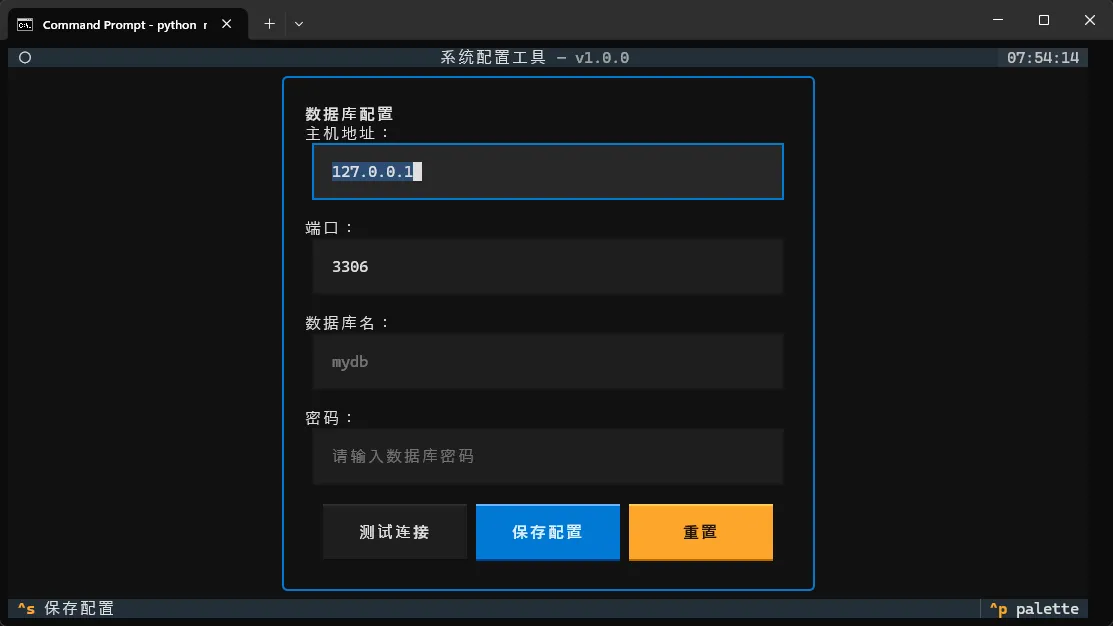 这个示例覆盖了本文所有五个组件,同时演示了
 set_timer 做异步延迟、CSS 内嵌样式、with 语法嵌套容器等实用技巧,可以直接作为项目模板使用。
⚠️ 常见问题汇总
Q:query_one 报 NoMatches 错误?
大概率是 id 写错了,或者组件还没渲染就去查询。确保在 on_mount 或事件回调里执行查询,而不是在 compose 里。
Q:Input 输入中文时出现乱码或无法输入? 这是 Windows 下的终端编码问题。确保 Windows Terminal 的编码设置为 UTF-8,并在脚本开头加上:
pythonimport sys
import io
sys.stdout = io.TextIOWrapper(sys.stdout.buffer, encoding='utf-8')
Q:Button 点击后界面没有刷新?
Textual 的 UI 更新是响应式的,直接修改组件属性(如 label.update())会自动触发重渲染,不需要手动调用刷新方法。如果没有更新,检查是否真的修改了正确的组件实例。
Q:多个 Input 怎么用 Tab 键切换焦点?
Textual 默认支持 Tab 键在可聚焦组件之间切换,Input 和 Button 都是可聚焦的,无需额外配置。
🎯 总结
五个组件,各有分工:
- Header / Footer 负责应用的"框架感",一行代码搞定标题栏和快捷键提示
- Label 负责信息展示,配合 Rich 标记可以实现丰富的样式
- Button 负责触发操作,
variant和id是两个最重要的参数 - Input 负责收集用户输入,内置验证器让表单处理变得简洁
Textual 的学习曲线比 PyQt 平缓很多,但它的组件系统、CSS 样式引擎和响应式更新机制其实相当完整。本文只是入门,后续还有 DataTable、ListView、Tree、ProgressBar 等更复杂的组件,以及 Screen 切换、Worker 异步任务等进阶话题,都值得深入研究。
如果你正在做命令行工具、运维脚本、或者工控上位机的简易界面,Textual 完全可以作为 PyQt 的轻量替代方案,值得在项目里试一试。
💬 互动话题
你在开发命令行工具时,遇到过哪些让用户体验很差的交互设计?有没有用过 Textual 或者其他 TUI 框架解决过类似问题?欢迎在评论区聊聊你的实践经验。
#Python #Textual #TUI #终端界面 #Python开发 #编程技巧 #工具开发
本文作者:技术老小子
本文链接:
版权声明:本博客所有文章除特别声明外,均采用 BY-NC-SA 许可协议。转载请注明出处!