目录
🏭 当触摸屏遇上工控现场
车间里那台老旧的触摸屏,手指划过去,界面卡了整整两秒——操作工扭头看了我一眼,那眼神我至今记得。那是我接手第一个工控HMI项目的第三周。
工业触摸屏不是手机。这句话听起来像废话,但真正踩过坑的开发者才明白这里面藏着多少门道。工厂现场的屏幕分辨率往往是固定的800×480或1024×600,操作工戴着手套,手指触点面积是普通人的三倍,而且同一个按钮一天可能被点击上千次。用写桌面应用的思路去做工控HMI,结果往往是——界面好看,但用起来一塌糊涂。
这篇文章,我把这几年在Windows工控项目里摸索出来的Tkinter触摸屏优化技巧整理出来,从布局到响应,从字体到线程,每一条都是真实项目里踩过的坑。
🔍 工控触摸屏的核心矛盾
在动手写代码之前,咱们得先把问题想清楚。工控触摸屏界面和普通桌面应用,本质矛盾集中在三个地方:
触控精度与操作效率的矛盾。 工业触摸屏的触控精度远不如电容屏手机,误触率高,所以按钮必须足够大,间距必须足够宽。但屏幕就那么大,控件一多,布局就会很难看。
实时数据刷新与界面流畅度的矛盾。 工控软件要不断从PLC、传感器读取数据并刷新显示,频繁的UI更新很容易让主线程阻塞,界面变得迟钝。
稳定性要求与开发效率的矛盾。 工厂现场要求软件7×24小时运行,内存泄漏、线程死锁这些问题在办公软件里可能只是小麻烦,在工控现场就是停产事故。
搞清楚这三对矛盾,后面所有的优化技巧都是围绕它们展开的。
🎨 布局优化:让手套也能精准操作
触控友好的控件尺寸标准
工业界有个非正式的经验值:触摸按钮的最小尺寸不低于44×44像素,推荐60×60像素以上,按钮间距不低于8像素。这个数字来自人机工程学研究,也被我在现场反复验证过。
pythonimport tkinter as tk
from tkinter import ttk

class IndustrialButton(tk.Button):
    """
    工业触控按钮基类
    封装了触控友好的尺寸和视觉反馈逻辑
    """
    def __init__(self, parent, **kwargs):
        # 工控场景下的默认样式
        defaults = {
            'width': 10,
            'height': 3,
            'font': ('微软雅黑', 16, 'bold'),
            'relief': 'raised',
            'bd': 3,
            'activebackground': '#cccccc',
            'cursor': 'hand2'
        }
        defaults.update(kwargs)
        super().__init__(parent, **defaults)

        # 绑定触摸反馈动画
        self.bind('<ButtonPress-1>', self._on_press)
        self.bind('<ButtonRelease-1>', self._on_release)

    def _on_press(self, event):
        """按下时视觉下沉效果,给操作工明确的触觉反馈替代"""
        self.config(relief='sunken', bd=2)

    def _on_release(self, event):
        self.config(relief='raised', bd=3)
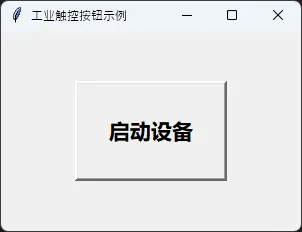
这里有个细节值得说一下——cursor='hand2' 在工控现场其实用处不大,因为操作工用手指不用鼠标,但如果调试阶段工程师要用鼠标操作,这个光标样式能明显提示可点击区域。小细节,但体现专业度。
全屏无边框布局
工控HMI几乎清一色全屏运行,标题栏和菜单栏是多余的。
pythonimport  tkinter as tk
class HMIApplication:
    def __init__(self):
        self.root = tk.Tk()

        # 全屏无边框设置
        self.root.attributes('-fullscreen', True)
        self.root.overrideredirect(True)  # 去掉系统标题栏

        # 获取实际屏幕分辨率(工控屏可能有DPI缩放)
        screen_w = self.root.winfo_screenwidth()
        screen_h = self.root.winfo_screenheight()
        self.root.geometry(f'{screen_w}x{screen_h}+0+0')

        # 禁止窗口缩放,工控软件布局必须固定
        self.root.resizable(False, False)

        # 防止误触关闭窗口
        self.root.protocol('WM_DELETE_WINDOW', self._on_close_request)

    def _on_close_request(self):
        """关闭请求需要二次确认,防止误操作停机"""
        # 实际项目里这里会弹出密码验证对话框
        pass

if __name__ == '__main__':
    app = HMIApplication()
    app.root.mainloop()
overrideredirect(True) 这个属性要小心——它会让窗口失去系统级的窗口管理,在Windows上有时会导致Alt+Tab切换异常。我的做法是同时注册一个全局热键(比如Ctrl+Alt+Q)用于开发调试时退出,生产环境再把这个热键移除。
响应式网格布局
工控屏幕分辨率不统一,用绝对坐标定位是大忌。grid 布局加上权重配置,能让界面在不同分辨率下自适应缩放。
pythonimport tkinter as tk
from tkinter import ttk
import datetime


class IndustrialControlGUI:
    def __init__(self):
        self.root = tk.Tk()
        self.root.title('工控布局示例')
        self.root.geometry('1024x768')
        self.root.configure(bg='#0f1419')

        # 初始化界面
        self.setup_main_layout()
        self.setup_status_bar()
        self.setup_main_area()
        self.setup_alarm_bar()

        # 启动定时更新
        self.update_status()

    def setup_main_layout(self):
        """
        三区域经典工控布局:
        顶部状态栏 | 中间主操作区 | 底部报警栏
        """        self.root.grid_rowconfigure(0, weight=0, minsize=60)  # 状态栏,固定高度
        self.root.grid_rowconfigure(1, weight=1)  # 主操作区,占大部分空间
        self.root.grid_rowconfigure(2, weight=0, minsize=80)  # 报警栏,固定高度
        self.root.grid_columnconfigure(0, weight=1)

        # 状态栏
        self.status_frame = tk.Frame(self.root, bg='#1a1a2e', height=60)
        self.status_frame.grid(row=0, column=0, sticky='ew', padx=2, pady=1)
        self.status_frame.grid_propagate(False)  # 锁定高度,不随内容变化

        # 主操作区
        self.main_frame = tk.Frame(self.root, bg='#16213e')
        self.main_frame.grid(row=1, column=0, sticky='nsew', padx=2, pady=1)

        # 报警栏
        self.alarm_frame = tk.Frame(self.root, bg='#0f3460', height=80)
        self.alarm_frame.grid(row=2, column=0, sticky='ew', padx=2, pady=1)
        self.alarm_frame.grid_propagate(False)

    def setup_status_bar(self):
        """设置状态栏内容"""
        self.status_frame.grid_columnconfigure(1, weight=1)

        # 系统状态指示灯
        status_indicator = tk.Label(
            self.status_frame,
            text="● 系统运行",
            fg='#00ff00',
            bg='#1a1a2e',
            font=('Arial', 10, 'bold')
        )
        status_indicator.grid(row=0, column=0, padx=10, pady=5, sticky='w')

        # 系统时间
        self.time_label = tk.Label(
            self.status_frame,
            text="",
            fg='white',
            bg='#1a1a2e',
            font=('Arial', 12)
        )
        self.time_label.grid(row=0, column=1, padx=10, pady=5)

        # 用户信息
        user_label = tk.Label(
            self.status_frame,
            text="操作员:Admin",
            fg='#87ceeb',
            bg='#1a1a2e',
            font=('Arial', 10)
        )
        user_label.grid(row=0, column=2, padx=10, pady=5, sticky='e')

    def setup_main_area(self):
        """设置主操作区内容"""
        self.main_frame.grid_rowconfigure(0, weight=1)
        self.main_frame.grid_columnconfigure(0, weight=1)
        self.main_frame.grid_columnconfigure(1, weight=2)

        # 左侧控制面板
        control_panel = tk.Frame(self.main_frame, bg='#1e293b', relief='raised', bd=2)
        control_panel.grid(row=0, column=0, sticky='nsew', padx=5, pady=5)

        # 控制面板标题
        tk.Label(
            control_panel,
            text="控制面板",
            fg='white',
            bg='#1e293b',
            font=('Arial', 14, 'bold')
        ).pack(pady=10)

        # 控制按钮
        button_frame = tk.Frame(control_panel, bg='#1e293b')
        button_frame.pack(pady=10, padx=10, fill='x')

        buttons = ["启动系统", "停止系统", "复位", "参数设置", "数据查看"]
        for i, btn_text in enumerate(buttons):
            btn = tk.Button(
                button_frame,
                text=btn_text,
                bg='#3b82f6',
                fg='white',
                font=('Arial', 10),
                relief='raised',
                bd=2,
                width=12,
                command=lambda t=btn_text: self.button_click(t)
            )
            btn.pack(pady=5, fill='x')

        # 右侧监控显示区
        monitor_panel = tk.Frame(self.main_frame, bg='#0f172a', relief='raised', bd=2)
        monitor_panel.grid(row=0, column=1, sticky='nsew', padx=5, pady=5)

        # 监控面板标题
        tk.Label(
            monitor_panel,
            text="实时监控",
            fg='white',
            bg='#0f172a',
            font=('Arial', 14, 'bold')
        ).pack(pady=10)

        # 创建参数显示区域
        params_frame = tk.Frame(monitor_panel, bg='#0f172a')
        params_frame.pack(pady=10, padx=20, fill='both', expand=True)

        # 模拟参数显示
        self.create_parameter_display(params_frame)

    def create_parameter_display(self, parent):
        """创建参数显示区域"""
        # 创建表格样式的参数显示
        params = [
            ("温度", "25.6°C", "#00ff00"),
            ("压力", "1.2bar", "#00ff00"),
            ("流量", "45.2L/min", "#ffff00"),
            ("电压", "380V", "#00ff00"),
            ("转速", "1450rpm", "#00ff00")
        ]
        for i, (name, value, color) in enumerate(params):
            param_frame = tk.Frame(parent, bg='#1e293b', relief='raised', bd=1)
            param_frame.pack(fill='x', pady=5, padx=10)

            tk.Label(
                param_frame,
                text=name + ":",
                fg='white',
                bg='#1e293b',
                font=('Arial', 12),
                width=8,
                anchor='w'
            ).pack(side='left', padx=10, pady=5)

            tk.Label(
                param_frame,
                text=value,
                fg=color,
                bg='#1e293b',
                font=('Arial', 12, 'bold'),
                anchor='e'
            ).pack(side='right', padx=10, pady=5)

    def setup_alarm_bar(self):
        """设置报警栏内容"""
        self.alarm_frame.grid_columnconfigure(1, weight=1)

        # 报警指示灯
        self.alarm_indicator = tk.Label(
            self.alarm_frame,
            text="● 正常",
            fg='#00ff00',
            bg='#0f3460',
            font=('Arial', 12, 'bold')
        )
        self.alarm_indicator.grid(row=0, column=0, padx=10, pady=5, sticky='w')

        # 滚动报警信息
        self.alarm_text = tk.Label(
            self.alarm_frame,
            text="系统运行正常,无报警信息",
            fg='white',
            bg='#0f3460',
            font=('Arial', 11)
        )
        self.alarm_text.grid(row=0, column=1, padx=10, pady=5, sticky='ew')

        # 确认按钮
        ack_button = tk.Button(
            self.alarm_frame,
            text="确认",
            bg='#dc2626',
            fg='white',
            font=('Arial', 10),
            width=8,
            command=self.acknowledge_alarm
        )
        ack_button.grid(row=0, column=2, padx=10, pady=5, sticky='e')

    def update_status(self):
        """更新状态信息"""
        current_time = datetime.datetime.now().strftime("%Y-%m-%d %H:%M:%S")
        self.time_label.configure(text=current_time)

        # 每秒更新一次
        self.root.after(1000, self.update_status)

    def button_click(self, button_name):
        """按钮点击事件处理"""
        if button_name == "启动系统":
            self.alarm_text.configure(text=f"系统启动命令已执行 - {datetime.datetime.now().strftime('%H:%M:%S')}")
        elif button_name == "停止系统":
            self.alarm_text.configure(text=f"系统停止命令已执行 - {datetime.datetime.now().strftime('%H:%M:%S')}")
        elif button_name == "复位":
            self.alarm_text.configure(text=f"系统复位命令已执行 - {datetime.datetime.now().strftime('%H:%M:%S')}")
        else:
            self.alarm_text.configure(text=f"{button_name}功能已触发 - {datetime.datetime.now().strftime('%H:%M:%S')}")

    def acknowledge_alarm(self):
        """报警确认"""
        self.alarm_text.configure(text="报警已确认")
        self.alarm_indicator.configure(text="● 正常", fg='#00ff00')

    def run(self):
        """运行主循环"""
        self.root.mainloop()


if __name__ == '__main__':
    app = IndustrialControlGUI()
    app.run()
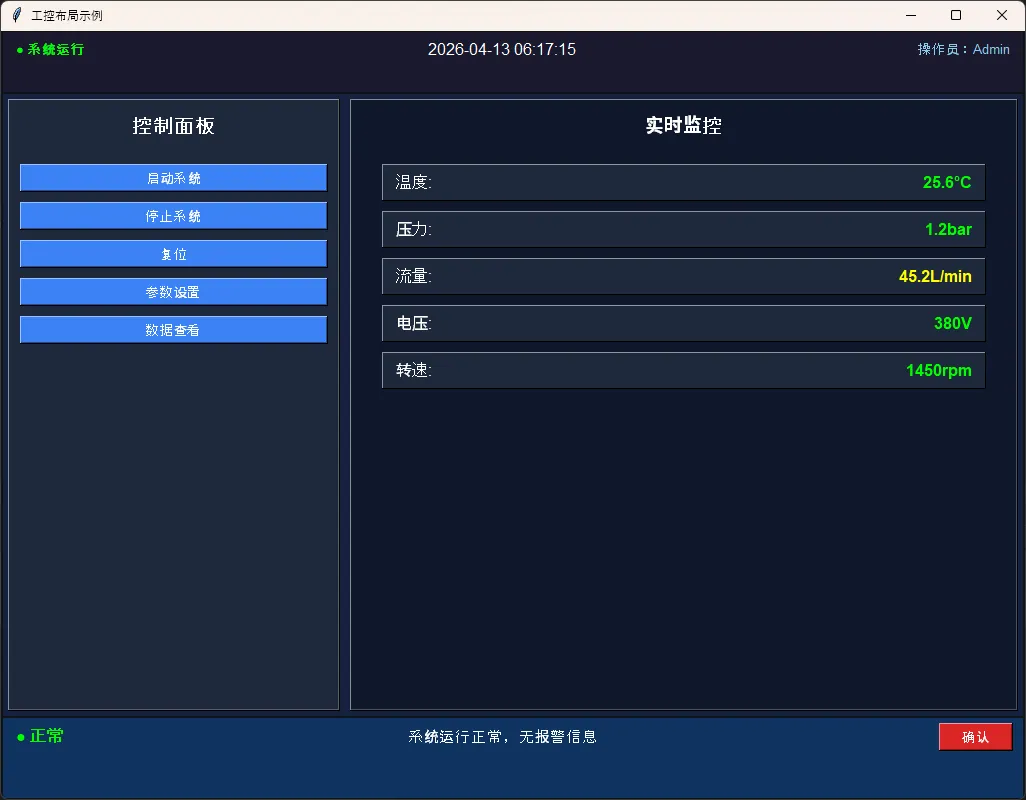
grid_propagate(False) 这个调用很关键。工控界面的状态栏和报警栏高度必须固定,否则当报警信息文字变长时,整个布局会跟着变形,操作工的肌肉记忆会被破坏——他们记住了按钮在屏幕上的位置,布局一动,误操作概率直线上升。
⚡ 数据刷新优化:主线程的救命稻草
这是工控Tkinter开发里最容易翻车的地方。我见过太多项目,把串口读取、Modbus通信直接塞进主线程,然后界面卡成PPT。
线程分离 + 队列通信
正确的姿势是:数据采集在子线程,UI更新在主线程,通过队列传递数据。
pythonimport threading
import queue
import time

class DataCollector:
    """
    数据采集器,运行在独立线程
    通过队列向UI线程推送数据,绝不直接操作UI控件
    """
    def __init__(self, data_queue: queue.Queue):
        self.data_queue = data_queue
        self._stop_event = threading.Event()
        self._thread = threading.Thread(
            target=self._collect_loop,
            daemon=True,  # 守护线程,主程序退出时自动结束
            name='DataCollector'
        )

    def start(self):
        self._thread.start()

    def stop(self):
        self._stop_event.set()

    def _collect_loop(self):
        while not self._stop_event.is_set():
            try:
                # 模拟从PLC读取数据(实际项目替换为Modbus/OPC-UA读取)
                sensor_data = {
                    'temperature': self._read_temperature(),
                    'pressure': self._read_pressure(),
                    'timestamp': time.time()
                }

                # 队列满时丢弃旧数据,保证实时性
                # 工控场景里实时性比完整性更重要
                if self.data_queue.full():
                    try:
                        self.data_queue.get_nowait()
                    except queue.Empty:
                        pass

                self.data_queue.put_nowait(sensor_data)

            except Exception as e:
                # 采集异常不能让程序崩溃,记录日志继续运行
                print(f'数据采集异常: {e}')

            time.sleep(0.1)  # 10Hz采集频率,根据实际需求调整

    def _read_temperature(self):
        # 实际项目里这里是Modbus读取逻辑
        import random
        return round(random.uniform(20.0, 80.0), 1)

    def _read_pressure(self):
        import random
        return round(random.uniform(0.1, 1.0), 3)


class HMIDisplay:
    """UI显示层,只负责渲染,数据来自队列"""

    def __init__(self, root):
        self.root = root
        self.data_queue = queue.Queue(maxsize=5)  # 队列不宜过大

        self._build_ui()
        self._collector = DataCollector(self.data_queue)
        self._collector.start()

        # 启动UI刷新循环
        self._schedule_ui_update()

    def _build_ui(self):
        self.temp_var = tk.StringVar(value='--.-°C')
        self.pressure_var = tk.StringVar(value='-.---MPa')

        tk.Label(
            self.root,
            textvariable=self.temp_var,
            font=('微软雅黑', 36, 'bold'),
            fg='#00ff88',
            bg='#16213e'
        ).pack(pady=20)

        tk.Label(
            self.root,
            textvariable=self.pressure_var,
            font=('微软雅黑', 28),
            fg='#ffaa00',
            bg='#16213e'
        ).pack(pady=10)

    def _schedule_ui_update(self):
        """
        用after()代替while循环刷新UI
        这是Tkinter多线程安全更新的标准做法
        """
        self._process_queue()
        # 每200ms刷新一次UI,5Hz对工控显示够用了
        self.root.after(200, self._schedule_ui_update)

    def _process_queue(self):
        """批量处理队列中的数据,取最新值显示"""
        latest_data = None

        # 把队列里积压的数据全部取出,只用最新的
        while True:
            try:
                latest_data = self.data_queue.get_nowait()
            except queue.Empty:
                break

        if latest_data:
            self.temp_var.set(f"{latest_data['temperature']:.1f}°C")
            self.pressure_var.set(f"{latest_data['pressure']:.3f}MPa")
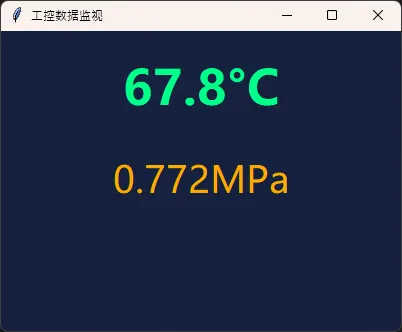
注意 _process_queue 里那个循环——它会把队列里积压的所有数据取出来,只显示最新的一条。这个细节很重要:如果UI刷新速度跟不上数据采集速度,队列会越积越深,显示的数据会越来越滞后。工控现场要的是"现在"的数据,不是"五秒前"的数据。
Canvas绘图的性能陷阱
工控界面里经常有仪表盘、趋势曲线这类自绘控件。Canvas是Tkinter里画这些东西的利器,但有个坑很多人踩过——每次刷新都delete再重画,会导致Canvas对象ID不断增长,内存慢慢泄漏。
pythonclass TrendChart:
    """
    趋势曲线控件
    使用tag管理画布元素,避免重复创建对象
    """
    def __init__(self, parent, width=600, height=200):
        self.canvas = tk.Canvas(
            parent,
            width=width,
            height=height,
            bg='#0a0a1a',
            highlightthickness=0
        )
        self.canvas.pack()

        self.width = width
        self.height = height
        self.data_points = []
        self.max_points = 100

        # 预先创建折线对象,后续只更新坐标,不重建对象
        self._line_id = self.canvas.create_line(
            0, 0, 0, 0,
            fill='#00ff88',
            width=2,
            tags='trend_line'
        )

        # 绘制静态背景网格(只画一次)
        self._draw_grid()

    def _draw_grid(self):
        """背景网格只需绘制一次,用单独的tag管理"""
        step_x = self.width // 10
        step_y = self.height // 4

        for i in range(1, 10):
            x = i * step_x
            self.canvas.create_line(
                x, 0, x, self.height,
                fill='#1a1a3a', width=1, tags='grid'
            )

        for i in range(1, 4):
            y = i * step_y
            self.canvas.create_line(
                0, y, self.width, y,
                fill='#1a1a3a', width=1, tags='grid'
            )

    def update(self, new_value: float, value_min=0, value_max=100):
        """更新趋势线,只修改坐标,不重建Canvas对象"""
        self.data_points.append(new_value)

        if len(self.data_points) > self.max_points:
            self.data_points.pop(0)

        if len(self.data_points) < 2:
            return

        # 计算折线坐标
        coords = []
        for i, val in enumerate(self.data_points):
            x = int(i * self.width / (self.max_points - 1))
            # 数值映射到画布Y坐标(注意Y轴方向)
            y = int(self.height - (val - value_min) / (value_max - value_min) * self.height)
            y = max(0, min(self.height, y))  # 夹紧到画布范围内
            coords.extend([x, y])

        # 直接修改现有折线的坐标,不delete不create
        self.canvas.coords(self._line_id, *coords)
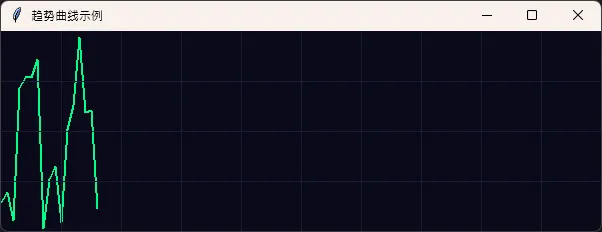
canvas.coords() 修改现有对象坐标,比 delete + create_line 的性能好不少,在低配工控机上这个差距会被放大。
🎨 工业风视觉设计:深色主题与高对比度
工控现场的环境光线复杂——有时候强光直射,有时候车间灯光昏暗。深色背景配高亮前景色,是工控HMI的行业惯例,也是有科学依据的。
python# 工控HMI配色方案
INDUSTRIAL_THEME = {
    # 背景色系
    'bg_primary':    '#0d1117',   # 主背景,近黑
    'bg_secondary':  '#161b22',   # 次级背景
    'bg_panel':      '#21262d',   # 面板背景

    # 状态色(遵循工业标准:红停绿运黄警)
    'status_run':    '#39d353',   # 运行中 - 绿
    'status_stop':   '#f85149',   # 停止/故障 - 红
    'status_warn':   '#e3b341',   # 警告 - 黄
    'status_idle':   '#58a6ff',   # 待机 - 蓝

    # 文字色
    'text_primary':  '#f0f6fc',   # 主要文字
    'text_secondary':'#8b949e',   # 次要文字
    'text_value':    '#79c0ff',   # 数值显示

    # 边框
    'border':        '#30363d',
}

def apply_theme(widget, theme=INDUSTRIAL_THEME):
    """递归应用主题到所有子控件"""
    try:
        widget_type = widget.winfo_class()

        if widget_type in ('Frame', 'LabelFrame'):
            widget.config(bg=theme['bg_secondary'])
        elif widget_type == 'Label':
            widget.config(
                bg=theme['bg_secondary'],
                fg=theme['text_primary']
            )
        elif widget_type == 'Button':
            widget.config(
                bg=theme['bg_panel'],
                fg=theme['text_primary'],
                activebackground=theme['bg_primary'],
                activeforeground=theme['status_run'],
                relief='flat',
                bd=1
            )
    except tk.TclError:
        pass

    for child in widget.winfo_children():
        apply_theme(child, theme)
字体选择上,工控场景强烈推荐使用等宽或半等宽字体显示数值,比如 Consolas 或 Courier New。原因很实际:数值在刷新时,等宽字体不会因为数字宽度不同而导致界面"抖动"——1 和 8 的宽度一样,显示 100.0 和 88.8 时布局不会跳动,操作工读数更稳定。
🛡️ 稳定性加固:7×24小时运行的底线
工控软件的稳定性要求是苛刻的。我在一个项目里见过因为Tkinter内存泄漏,软件运行72小时后崩溃,直接导致一条产线停工4小时。
全局异常捕获
pythonimport sys
import logging
import traceback
from datetime import datetime

# 配置日志,工控软件的日志要写到本地文件
logging.basicConfig(
    filename=f'hmi_{datetime.now().strftime("%Y%m%d")}.log',
    level=logging.ERROR,
    format='%(asctime)s - %(levelname)s - %(message)s',
    encoding='utf-8'
)

def global_exception_handler(exc_type, exc_value, exc_traceback):
    """
    全局未捕获异常处理
    记录日志后尝试恢复,而不是直接崩溃
    """
    if issubclass(exc_type, KeyboardInterrupt):
        sys.__excepthook__(exc_type, exc_value, exc_traceback)
        return

    error_msg = ''.join(traceback.format_exception(exc_type, exc_value, exc_traceback))
    logging.error(f'未捕获异常:\n{error_msg}')

    # 实际项目里这里可以触发自动重启逻辑
    print(f'程序异常,已记录日志: {exc_value}')

sys.excepthook = global_exception_handler
定时内存检查
长时间运行的Tkinter应用,Canvas对象、StringVar、图片资源是最常见的内存泄漏来源。加一个定时检查,至少能在出问题之前发现端倪。
pythonimport psutil
import os

class MemoryWatchdog:
    """
    内存看门狗
    监控进程内存占用,超阈值时触发告警或自动重启
    """
    def __init__(self, root, threshold_mb=500, check_interval=60000):
        self.root = root
        self.threshold_mb = threshold_mb
        self.check_interval = check_interval  # 毫秒
        self._schedule_check()

    def _schedule_check(self):
        self._check_memory()
        self.root.after(self.check_interval, self._schedule_check)

    def _check_memory(self):
        process = psutil.Process(os.getpid())
        mem_mb = process.memory_info().rss / 1024 / 1024

        logging.info(f'当前内存占用: {mem_mb:.1f}MB')

        if mem_mb > self.threshold_mb:
            logging.warning(f'内存占用超过阈值 {self.threshold_mb}MB,当前: {mem_mb:.1f}MB')
            # 触发告警,通知运维人员
            self._trigger_memory_alarm(mem_mb)

    def _trigger_memory_alarm(self, mem_mb):
        # 实际项目里这里可以发送告警短信或邮件
        print(f'[内存告警] 当前占用 {mem_mb:.1f}MB')
🔧 实战小结
工业触摸屏界面开发,说到底是在约束条件下做设计。屏幕小、硬件弱、环境恶劣、可靠性要求极高——这些约束反而逼着你把每一行代码都想清楚。
几个核心原则总结一下:触控控件够大、布局固定不跳动、数据采集与UI严格分离、Canvas对象复用而非重建、全局异常一定要兜底。这五条,是我在多个工控项目里反复验证过的。
Tkinter不是最炫的GUI框架,但在Windows工控场景里,它的轻量、稳定、无外部依赖,反而是优势。用好了,完全可以撑起一套专业的工业HMI系统。
完整的工程源码已整理并开源,供学习参考。欢迎在评论区分享你在工控HMI开发中遇到的问题,或者你有更好的优化思路,也很期待交流。
#Python开发 #Tkinter #工控HMI #触摸屏优化 #工业自动化
本文作者:技术老小子
本文链接:
版权声明:本博客所有文章除特别声明外,均采用 BY-NC-SA 许可协议。转载请注明出处!