在Windows桌面应用开发中,用户输入是不可或缺的交互环节。无论是登录界面的用户名密码输入,还是数据录入系统的表单填写,Entry输入框控件都扮演着关键角色。很多Python开发者在使用tkinter构建GUI应用时,对Entry控件的理解往往停留在表面,导致开发的应用在用户体验和功能完善度上存在明显短板。
本文将深入解析Entry输入框控件的核心特性和实战应用,帮助你彻底掌握这个看似简单却功能强大的控件。我们将从基础语法开始,逐步深入到高级应用技巧,确保你能在实际项目中灵活运用。
🔍 Entry控件核心特性分析
📌 什么是Entry控件
Entry是tkinter中专门用于单行文本输入的控件,它允许用户输入和编辑文本内容。与Text控件的多行输入不同,Entry专注于单行输入场景,在表单设计、参数配置、搜索框等应用中发挥重要作用。
🎨 Entry控件的关键特性
输入限制与验证:Entry控件支持输入长度限制、字符类型验证等功能,这对于数据规范性至关重要。
样式定制:通过丰富的配置选项,可以实现不同的视觉效果,包括边框样式、背景颜色、字体设置等。
事件响应:Entry控件能够响应多种用户操作事件,如键盘输入、鼠标点击、焦点变化等。
💡 Entry控件基础语法与配置
🚀 创建Entry控件的基本语法
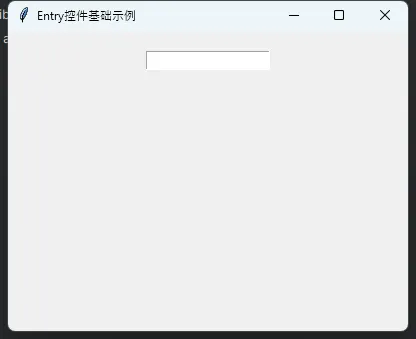
Pythonimport tkinter as tk

# 创建主窗口
root = tk.Tk()
root.title("Entry控件基础示例")
root.geometry("400x300")

# 创建Entry控件的基本方法
entry = tk.Entry(root)
entry.pack(pady=20)

root.mainloop()
在Python桌面开发中,按钮控件是用户交互的核心组件。无论你是开发数据处理工具、设备控制软件还是管理系统,Button控件都是必不可少的界面元素。本文将从零开始,深入解析Tkinter Button控件的使用方法,帮助你快速掌握Python GUI开发的核心技能。通过实际案例和最佳实践,让你的Python开发技能更上一层楼,为后续的上位机开发打下坚实基础。
🎯 Button控件核心概念
什么是Button控件
Button控件是Tkinter中最基础的交互组件,它允许用户通过点击触发特定的功能。在实际的Python开发项目中,按钮承担着连接用户操作和程序逻辑的重要桥梁作用。
Button控件的本质
从技术角度看,Button是一个可点击的矩形区域,包含文本、图片或两者的组合。当用户点击时,会触发绑定的回调函数,执行相应的业务逻辑。
🔧 基础语法与参数详解
创建Button的标准语法
Pythonimport tkinter as tk

button = tk.Button(parent, option=value, ...)
核心参数全览
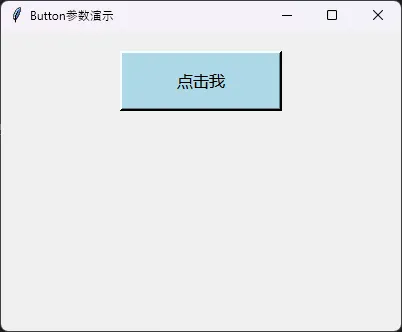
Pythonimport tkinter as tk

root = tk.Tk()
root.title("Button参数演示")
root.geometry("400x300")

# 基础按钮
basic_button = tk.Button(
    root,
    text="点击我",           # 按钮文本
    command=lambda: print("按钮被点击!"),  # 点击回调函数
    width=15,               # 宽度(字符数)
    height=2,               # 高度(文本行数)
    bg="lightblue",         # 背景色
    fg="black",             # 前景色(文字颜色)
    font=("微软雅黑", 12),   # 字体设置
    relief="raised",        # 边框样式
    bd=3,                   # 边框宽度
    state="normal"          # 状态:normal, disabled, active
)
basic_button.pack(pady=20)

root.mainloop()
如果你刚开始学习Python GUI开发,是否遇到过这样的困惑:想要在窗口中显示文本信息,却不知道如何下手?或者看到别人制作的精美界面,不知道那些文字、图片是怎么添加上去的?
Label标签控件是Tkinter中最基础也是最常用的组件之一,它就像是GUI界面的"文字工具",负责在窗口中显示静态文本、图像或者两者的组合。掌握Label控件,是每个Python开发者踏入GUI编程的第一步。
本文将从零开始,详细讲解Label控件的使用方法,通过丰富的代码实例,让你快速掌握这个GUI开发的基础技能。无论你是Python初学者,还是想要转型做上位机开发的工程师,这篇文章都将为你打下坚实的GUI编程基础。
🔍 问题分析
Label控件的核心作用
在实际的Python开发项目中,Label控件主要解决以下几个问题:
1. 信息展示需求
- 显示程序状态信息
- 展示用户输入的结果
- 提供操作提示和说明文字
2. 界面美化需求
- 添加logo图片
- 设置背景图像
- 创建视觉层次感
3. 用户交互指导
- 标识输入框的用途
- 提供操作步骤说明
- 显示实时数据更新
💡 解决方案
🏗️ Label控件的基本语法结构
Label控件的创建遵循Tkinter的标准模式:
Pythonlabel = tkinter.Label(parent, options)
其中:
- parent:父容器(通常是根窗口或Frame)
- options:配置参数,控制Label的外观和行为
🎨 核心配置参数详解
| 参数名 | 作用 | 常用值示例 |
|---|---|---|
| text | 显示的文本内容 | "Hello World" |
| font | 字体设置 | ("Arial", 12, "bold") |
| fg/foreground | 文字颜色 | "red", "#FF0000" |
| bg/background | 背景颜色 | "white", "#FFFFFF" |
| width/height | 控件尺寸 | width=20, height=5 |
| anchor | 文本对齐方式 | "w", "center", "e" |
| image | 显示图像 | PhotoImage对象 |
🚀 代码实战
📝 基础示例:创建第一个Label
让我们从最简单的例子开始:
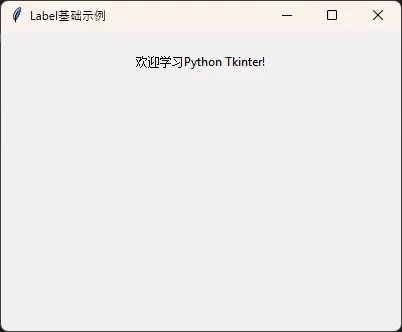
Pythonimport tkinter as tk

# 创建主窗口
root = tk.Tk()
root.title("Label基础示例")
root.geometry("400x300")

# 创建基础Label
label1 = tk.Label(root, text="欢迎学习Python Tkinter!")
label1.pack(pady=20)

# 启动事件循环
root.mainloop()
在Python桌面应用开发中,Tkinter作为Python内置的GUI库,是许多开发者的首选。然而,很多初学者在创建窗口时,常常遇到这样的困惑:如何精确控制窗口大小?怎样设置个性化的窗口标题?窗口位置能否自定义?本文将通过详细的代码实战,帮你彻底掌握Python Tkinter窗口的基础设置技巧,让你的上位机开发更加专业规范。
无论你是Python开发新手,还是想要提升桌面应用界面美观度的程序员,这些实用的编程技巧都将为你的项目增色不少。让我们从最基础的窗口创建开始,逐步深入到高级定制技巧。
🔍 问题分析
在实际的Python开发项目中,窗口的外观设置直接影响用户体验。常见的需求包括:
基础需求:
- 设置合适的窗口尺寸,避免过大或过小
- 自定义窗口标题,体现应用特色
- 控制窗口在屏幕上的显示位置
进阶需求:
- 限制窗口最大最小尺寸
- 禁止用户调整窗口大小
- 设置窗口图标,提升专业度
这些看似简单的设置,实际上涉及Tkinter的多个重要方法,掌握好了能让你的应用界面更加精致。
💡 解决方案详解
🎯 核心方法概览
Tkinter提供了以下几个关键方法来控制窗口属性:
geometry():设置窗口大小和位置title():设置窗口标题resizable():控制窗口是否可调整大小minsize()** / ****maxsize()**:设置最小最大尺寸iconbitmap():设置窗口图标
让我们通过实际代码来看看这些方法的具体用法。
🔥 代码实战演练
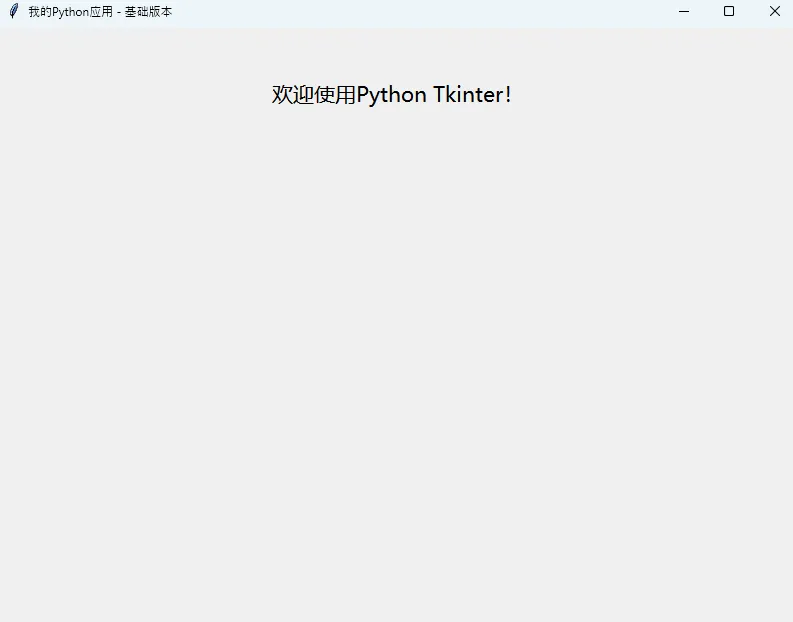
1️⃣ 基础窗口设置
Pythonimport tkinter as tk

def create_basic_window():
    """创建基础窗口示例"""
    root = tk.Tk()

    # 设置窗口标题
    root.title("我的Python应用 - 基础版本")

    # 设置窗口大小:宽x高
    root.geometry("800x600")

    # 添加一些内容
    label = tk.Label(root, text="欢迎使用Python Tkinter!",
                    font=("微软雅黑", 16))
    label.pack(pady=50)

    root.mainloop()

# 运行示例
create_basic_window()
在Python开发的世界里,整数(int)看似简单,但却蕴含着强大的功能。无论你是刚入门的新手,还是经验丰富的开发者,都可能在整数处理上遇到困惑:为什么Python的整数可以无限大?二进制、八进制、十六进制到底怎么用?在Windows下做上位机开发时,如何高效处理各种进制的数据?
本文将带你深入了解Python整数的核心特性,掌握任意精度计算、进制转换等实战技巧,让你在面对复杂的数值计算和数据处理时游刃有余。
🔍 Python整数的独特之处
任意精度:告别整数溢出的烦恼
与C++、Java等语言不同,Python的整数类型支持任意精度,这意味着你永远不用担心整数溢出问题。
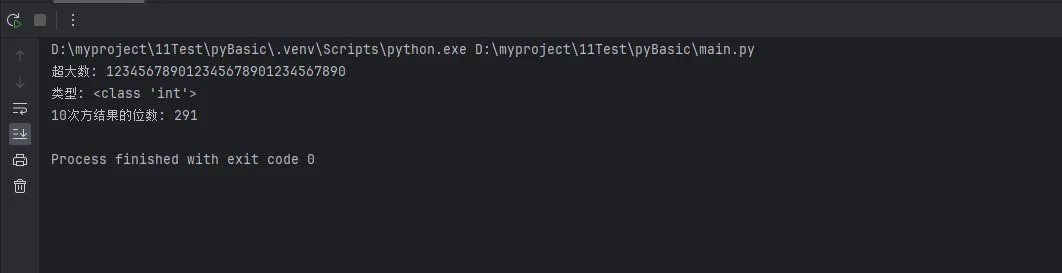
Python# 在其他语言中可能溢出的超大数
big_number = 123456789012345678901234567890
print(f"超大数: {big_number}")
print(f"类型: {type(big_number)}")

# 进行大数运算
result = big_number ** 10
print(f"10次方结果的位数: {len(str(result))}")