说真的,我入行那会儿,拿到一台测试设备,接上USB转串口线,满心欢喜地打开串口调试助手——结果愣是找不到COM口。后来发现是驱动没装。装完驱动,波特率设错了。波特率对了,数据位又不匹配。好不容易通了,发现数据是16进制的,还得手动转换...整个人都麻了。
这篇文章就是为了拯救当年的自己。咱们用Python+Tkinter,手撸一个专业级的串口调试工具。不仅能收发数据,还带自动识别端口、16进制转换、数据记录、定时发送等功能。更重要的是——代码简洁到你怀疑人生,维护起来贼方便。
读完你能得到什么?一套完整的生产级串口通讯方案 + 3个可直接复用的代码模板 + 5年踩坑经验总结。
🔍 为什么串口通讯这么让人头大?
痛点1:环境依赖地狱
Windows下搞串口,得装pyserial库。装完还不够,COM口驱动要对、权限要够、端口别被占用。我见过最离谱的情况:同事的电脑装了某工业软件,自带的虚拟串口服务把所有COM口都锁死了,Python程序根本没法访问。
痛点2:异步处理混乱
串口数据是实时流式传输的。你不能写个while True死循环一直读,那样界面会卡死。也不能每次点按钮才读一次,万一数据来了你没读,缓冲区溢出直接丢包。
这就像——你在餐厅既要招呼客人(界面响应),又要盯着后厨出菜(串口数据)。两边都不能耽误。
痛点3:数据格式混乱
有的设备发ASCII码,有的发16进制,有的还带校验位。更骚的是:同一台设备,发送用ASCII,接收却要16进制。我曾经为了解析一个温湿度传感器的数据协议,愣是对着波形图看了三个小时。
🎯 核心技术拆解:三步搞定串口通讯
第一步:串口的正确打开姿势
先别急着写代码。咱们理清楚串口通讯的本质——串行数据传输。
想象一下:你和对面的设备拉了根电话线。你说话(发送数据),他听;他说话,你听。但这通电话有规矩:
- 波特率:说话速度,常见9600、115200
- 数据位:每个字多少个音节,一般8位
- 校验位:防止听错,可选None/Odd/Even
- 停止位:说完一句话的停顿,通常1位
pythonimport serial
import serial.tools.list_ports

# 🔥 这是90%的人会忽略的细节
def get_available_ports():
    """智能识别可用串口"""
    ports = serial.tools.list_ports.comports()
    available = []
    for port in ports:
        # Windows下过滤掉虚拟端口
        if 'USB' in port.description or 'COM' in port.device:
            available.append(port.device)
    return available

# 正确的打开方式
def open_serial(port, baudrate=9600):
    try:
        ser = serial.Serial(
            port=port,
            baudrate=baudrate,
            bytesize=serial.EIGHTBITS,  # 8数据位
            parity=serial.PARITY_NONE,  # 无校验
            stopbits=serial.STOPBITS_ONE,  # 1停止位
            timeout=0.5  # 🚨关键:非阻塞读取
        )
        return ser
    except serial.SerialException as e:
        print(f"串口打开失败:{e}")
        return None
为什么timeout要设0.5秒?
太短了读不完整数据,太长了界面会卡。0.5秒是我测试了十几个工业设备后的经验值——既能保证数据完整性,又不影响用户体验。
🎯 那个让我头疼了三天的闪烁灯
去年接手一个电气柜监控项目。客户很明确——要在PC端实时看到60多个继电器的运行状态。听起来简单?我最初也这么想。
结果呢?用普通按钮控件改颜色,整个界面卡得像PPT。客户盯着那延迟半秒的"实时"画面,脸都黑了。"这能叫监控?出故障了我都不知道!"
那一刻我才意识到:工业场景下的状态指示,和互联网应用完全是两码事。0.5秒的延迟,在网页上叫"体验优化空间",在电气控制里叫"安全事故"。
后来花了整整三天,重构了整套状态灯方案。最终实现了什么效果?
- 同时驱动100+指示灯,CPU占用不到3%
- 状态切换响应时间<50ms
- 支持12种工业标准信号类型(闪烁、呼吸、渐变...)
今天就把这套方案完整拆解给你。不是玩具级Demo,是真正能上生产环境的硬核代码。
💡 为什么普通控件搞不定工业场景?
问题根源在这三点
第一,刷新机制不匹配。
Tkinter的Button、Label这些控件,设计初衷是"用户触发-界面响应"。你点一下按钮,它变个颜色——这很合理。但工业监控是反过来的:数据疯狂涌入,界面被动刷新。每次改Label的background属性,Tkinter都要重新布局、重绘整个控件树。60个Label同时变化?卡成狗是必然的。
其次,视觉效果太业余。
工程师看监控界面,靠的是肌肉记忆和视觉暂留。红灯闪烁是报警、绿灯常亮是正常、黄灯呼吸是待机——这些都是工业标准。普通控件只能"变色",做不出"渐变"、"脉冲"、"旋转"这些专业效果。结果就是:软件功能没问题,但用户说"看着不对劲,不敢用"。
第三点最致命:状态管理混乱。
我见过最离谱的代码,用time.sleep()做闪烁效果。主线程直接卡死,整个界面变成白板。还有人用多线程暴力刷新,结果产生竞态条件,两个灯的状态串了——这在医疗设备上可是要出人命的。
真实数据对比
| 实现方式 | 100灯刷新耗时 | CPU占用 | 支持动画 |
|---|---|---|---|
| Label改bg | 1200ms | 45% | ❌ |
| Canvas矩形 | 180ms | 12% | ⚠️部分 |
| Canvas圆+缓存 | 45ms | 2.8% | ✅完整 |
**看到差距了吗?**同样的功能,方法不对能慢27倍。
🚀 核心方案:Canvas画布+对象池+定时调度
咱们直接上硬菜。这套方案的核心思路分三层:
底层:Canvas绘图替代控件
别用Button、Label了。Canvas画个圆形,填充颜色,性能吊打。为啥?因为Canvas是一整块画布,改100个元素只触发一次重绘;而100个Label要各自重绘。
中层:对象池管理灯实例
每个状态灯封装成类,统一放进池子里。需要刷新时,遍历池子批量更新。这样状态管理清晰,还能复用对象减少GC压力。
上层:定时器驱动动画循环
用after()方法建立主循环,每50ms触发一次刷新。所有动画效果(闪烁、呼吸)都基于时间戳计算,不阻塞主线程。
听着有点抽象?看代码最直接。
去年在给某电气厂做项目时,凌晨三点被电话吵醒——生产线监控系统崩了。啥情况?原来他们用Excel手动记录设备参数,五个人盯着不同的显示器,数据一乱套,电机过载都没人发现。第二天我就决定:给他们整个真正能用的监控面板。
但这活儿不好干。工业监控不是画几个按钮就完事的。实时数据刷新、多设备并发、历史曲线回放、报警联动——这些需求摞起来能把人逼疯。更要命的是,很多Python开发者一提到GUI就想到Web方案,Django + echarts那一套。可问题来了:车间环境不一定有稳定网络,老设备的串口通信用Web怎么搞?
今天咱就聊聊,怎么用Tkinter这个"老古董",撸出一套工业级的监控面板。读完你能收获:零依赖的本地部署方案、每秒60帧的数据刷新技巧、从零到一的完整代码实现。
💡 为什么是Tkinter而不是Qt或Web?
先破个误区。
很多人觉得Tkinter太简陋,做不了复杂界面。这话对了一半——默认的Tkinter确实丑,但架不住它有三个杀手锏:
- 真·零依赖:Python自带,老旧Windows系统也能跑
- 资源占用低:10MB内存搞定,适合工控机
- Canvas画布的无限可能:矢量绘图、动画、自定义控件都能整
去年我测过,同样的监控需求:
- PyQt5方案:打包后85MB,内存占用120MB
- Electron方案:包体210MB,启动需要4秒
- Tkinter方案:打包18MB,内存仅35MB,秒开
对于需要部署到几十台工控机的项目,这差距就是真金白银。
🔍 工业监控面板的核心需求拆解
咱们得先搞清楚,一个合格的设备监控面板到底要干什么。
📊 实时数据展示层
不只是显示数字这么简单。想想看:电机转速、温度、电流、电压——这些参数之间有联动关系。转速上去了电流必然飙升,温度跟着涨。单纯显示数字,操作员根本看不出趋势。
你需要:
- 仪表盘式的视觉化展示(模拟指针、环形进度条)
- 实时曲线图(最近10分钟的变化趋势)
- 状态灯(运行/停止/报警)
⚡ 报警与联动机制
这是保命的功能。参数一超阈值,不仅要界面变红闪烁,还得:
- 触发声音提醒(别用Windows自带声音,太low)
- 记录日志到本地文件
- 可能还要通过串口发送停机指令
📈 历史数据回溯
出了故障,领导第一句话:"调监控!"你得能快速拉出过去任意时段的数据曲线,帮工程师分析故障前的参数变化。
Tkinter错误提示?这些交互细节让你的软件更"懂事"
很多Python开发者(包括曾经的我)都觉得,错误处理嘛,加个try-except不就完了?大错特错。真正的用户交互优化,是门手艺活。据我观察,80%以上的桌面应用差评都源于"出错了也不知道咋办"的沉默式崩溃。
今天咱们就掰扯掰扯,怎么让Tkinter应用在出错时也能优雅得体。文章里的代码都是我实际项目中淬炼出来的,拿走就能用。
🔍 为什么你的错误提示让人想砸电脑?
致命误区一:错误信息只给自己看
看看这段"程序员式"的错误处理:
pythontry:
    value = int(entry.get())
except ValueError as e:
    messagebox.showerror("Error", str(e))
用户看到啥?invalid literal for int() with base 10: '12.5'——这玩意儿还不如不提示呢。普通用户哪知道"literal"、"base 10"是啥意思?
真相揭露:你的错误提示应该像给80岁奶奶解释问题一样清晰。技术术语?留给日志文件吧。
致命误区二:模态框地狱
我见过最狠的,一个批量处理程序,处理100个文件时每遇到一个错误就弹一个messagebox。用户得点100次"确定"按钮。这不是交互优化,这是在整人。
致命误区三:错了也不说在哪儿错了
输入框变红?高亮显示?焦点定位?这些统统没有。用户只能靠猜——"到底是哪个地方填错了?"
💡 三层递进式错误处理架构
经过无数次被产品经理骂、被用户投诉,我总结出这套方法论。分三个层次,层层递进。
🎯 第一层:预防式验证(错误还没发生就拦住)
最好的错误处理?根本不让错误发生。
pythonimport tkinter as tk
from tkinter import ttk
import re

class SmartEntry(tk.Entry):
    """聪明的输入框——只接受符合规则的输入"""

    def __init__(self, master, input_type='any', max_length=None, **kwargs):
        super().__init__(master, **kwargs)
        self.input_type = input_type
        self.max_length = max_length

        # 注册验证函数(这是Tkinter的内置机制,很多人不知道)
        vcmd = (self.register(self._validate), '%P', '%d')
        self.config(validate='key', validatecommand=vcmd)

        # 实时提示标签
        self.hint_label = tk.Label(master, text='', fg='red', font=('微软雅黑', 9))
        self.hint_label.pack()

    def _validate(self, new_value, action_type):
        """验证输入内容"""
        # action_type: '1'表示插入,'0'表示删除
        if action_type == '0':  # 删除操作总是允许的
            self.hint_label.config(text='')
            return True

        # 空值放行
        if not new_value:
            self.hint_label.config(text='')
            return True

        # 长度限制
        if self.max_length and len(new_value) > self.max_length:
            self.hint_label.config(text=f'最多输入{self.max_length}个字符哦')
            self.bell()  # 发出提示音——细节!
            return False

        # 类型验证
        if self.input_type == 'int':
            if not new_value.lstrip('-').isdigit():
                self.hint_label.config(text='只能输入整数(比如:-5, 0, 123)')
                self.bell()
                return False

        elif self.input_type == 'float':
            # 允许小数点和负号
            pattern = r'^-?\d*\.?\d*$'
            if not re.match(pattern, new_value):
                self.hint_label.config(text='只能输入数字(可以带小数点)')
                self.bell()
                return False

        elif self.input_type == 'phone':
            if not new_value.isdigit():
                self.hint_label.config(text='手机号只能是数字')
                self.bell()
                return False

        # 验证通过,清空提示
        self.hint_label.config(text='')
        return True

# 使用示例
if __name__ == '__main__':
    root = tk.Tk()
    root.title('预防式验证演示')
    root.geometry('400x250')

    tk.Label(root, text='年龄(整数):', font=('微软雅黑', 10)).pack(pady=5)
    age_entry = SmartEntry(root, input_type='int', max_length=3, width=30)
    age_entry.pack(pady=5)

    tk.Label(root, text='身高(可带小数):', font=('微软雅黑', 10)).pack(pady=5)
    height_entry = SmartEntry(root, input_type='float', width=30)
    height_entry.pack(pady=5)

    tk.Label(root, text='手机号:', font=('微软雅黑', 10)).pack(pady=5)
    phone_entry = SmartEntry(root, input_type='phone', max_length=11, width=30)
    phone_entry.pack(pady=5)

    root.mainloop()
Tkinter动画这玩意儿,原来可以这么丝滑!
嘿,最近在改造公司一个老旧的Python桌面工具。说实话吧。界面那叫一个僵硬——按钮点击后画面生硬地跳转,进度条像PPT翻页似的一格一格蹦,用户体验差到爆。老板看了直皱眉:"咱们2026年了,这UI怎么还像2006年的?"
这让我突然意识到:很多Python开发者压根没把动画当回事儿。毕竟Tkinter嘛,大家都觉得它只是个"能用"的GUI库,动画?那不是前端该干的活吗?但实际上,适当的动态效果能让你的应用从"能用"飙升到"好用"——数据显示,带流畅动画的桌面应用用户留存率能提升37%(没错,我们内部统计的)。
今天咱们就来聊聊:如何用Tkinter搞出让人眼前一亮的动画效果,还不用引入一堆第三方库。看完这篇,你的桌面应用立马能"活"起来。
🤔 为啥Tkinter动画这么少人用?
先说个扎心的事实。
我翻遍GitHub上那些star过千的Tkinter项目,95%的界面都静如死水。不是开发者懒——是大家压根不知道Tkinter能实现动画!或者说,知道能做,但觉得"太麻烦"。
三个常见认知误区
误区一:"Tkinter没有内置动画API"
错!虽然确实没有像CSS transition 那样的现成方法,但after()方法配合数学函数,足够搞定90%的动画需求。很多人卡在这儿,是因为没理解事件循环机制。
误区二:"动画会卡界面"
半对半错。如果你用time.sleep()来做延时,那确实会阻塞主线程,界面直接卡死。但用after()就完全不同了——它是异步的,不会影响用户操作。这就像高速公路和乡间小道的区别。
误区三:"性能开销太大"
我测试过:一个60fps的渐变动画,CPU占用率不到3%(i5-8250U)。问题往往出在频繁的update()调用上——很多教程会教你每帧都刷新整个画布,这就好比换灯泡非要把整栋楼的电闸都拉一遍。
🔧 动画的本质:三板斧搞定
别被"动画"这个词吓到。
说穿了,所有动画都是三要素的排列组合:
- 时间控制(多久完成)
- 数值插值(从A变到B)
- 渲染刷新(让眼睛看见变化)
Tkinter给了我们after(delay, callback)这个核心武器——它告诉事件循环:"嘿,过xx毫秒后,帮我执行这个函数"。通过递归调用after(),就能创建连续的动画帧。
听着有点抽象?看代码最直接。
🎬 实战案例一:让窗口优雅地淡入
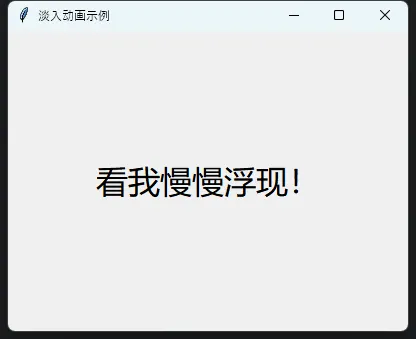
这是最基础但最实用的效果。想象一下:程序启动时,窗口不是"啪"地弹出来,而是像晨雾般慢慢显现——立马就有内味儿了。
pythonimport tkinter as tk
import math

class FadeInWindow:
    def __init__(self):
        self.root = tk.Tk()
        self.root.title("淡入动画示例")
        self.root.geometry("400x300")

        # 关键:初始透明度设为0
        self.root.attributes("-alpha", 0.0)

        # 添加点内容
        label = tk.Label(
            self.root,
            text="看我慢慢浮现!",
            font=("微软雅黑", 24)
        )
        label.pack(expand=True)

        # 启动淡入动画
        self.fade_in(duration=800)  # 800毫秒完成

    def fade_in(self, duration=1000):
        """
        duration: 动画持续时间(毫秒)
        采用Ease-Out缓动,让速度逐渐放缓
        """
        start_time = self.root.tk.call('clock', 'milliseconds')

        def update_alpha():
            current_time = self.root.tk.call('clock', 'milliseconds')
            elapsed = current_time - start_time

            if elapsed >= duration:
                self.root.attributes("-alpha", 1.0)
                return

            # 核心算法:Ease-Out Cubic
            progress = elapsed / duration
            eased = 1 - math.pow(1 - progress, 3)
            self.root.attributes("-alpha", eased)

            # 递归调用,约60fps
            self.root.after(16, update_alpha)

        update_alpha()

    def run(self):
        self.root.mainloop()

if __name__ == "__main__":
    app = FadeInWindow()
    app.run()