最近在技术群里看到一位朋友抱怨:"用BlockingCollection做任务队列,停止后再启动就不工作了,任务加进去但不执行,这是什么鬼?"
相信很多C#开发者都遇到过类似问题。BlockingCollection作为.NET提供的线程安全集合,看似简单易用,但在实际项目中却暗藏不少陷阱。停止重启失效就是其中最典型的坑点之一。
今天就通过一个完整的WinForm实战案例,彻底解决这个问题,让你的多线程编程更加稳定可靠!
🔍 问题分析:为什么停止后重启会失效?
核心问题剖析
当我们调用BlockingCollection的停止方法后,底层发生了什么?
C#public void Stop()
{
    _collection.CompleteAdding();  // 标记不再接受新任务
    _processingTask.Wait();        // 等待处理线程结束
}
问题就在这里! _processingTask一旦结束,就无法重新启动。很多开发者以为重新调用EnqueueTask就能恢复工作,实际上处理线程已经"死"了。
常见的错误做法
C#// ❌ 错误:以为重新入队就能工作
private void btnStart_Click(object sender, EventArgs e)
{
    if (_processor?.IsRunning != true)
    {
        // 只是重新入队,但处理线程已经结束!
        foreach (var task in pendingTasks)
        {
            _processor.EnqueueTask(task);
        }
    }
}
作为一名C#开发者,你是否遇到过这样的困扰:Timer没有及时释放导致内存泄漏?异步任务无法优雅取消?事件订阅忘记解除导致对象无法回收?这些看似简单的资源管理问题,往往成为项目中的"定时炸弹"。
今天给大家分享一个强大的资源管理模式——ActionDisposable,它能够统一管理各种资源,让你的代码更加健壮,彻底告别资源管理的烦恼。这不是什么高深的理论,而是一个立即可用的实战技巧!
🔥 痛点分析:资源管理的常见陷阱
在日常开发中,我们经常需要管理各种资源:
传统做法的问题:
- Timer对象忘记Dispose,导致后台线程持续运行
- 事件订阅没有及时解除,形成强引用链
- 异步任务的CancellationTokenSource管理混乱
- 多个资源分散管理,容易遗漏
C#// ❌ 传统的问题代码
public class BadExample : IDisposable
{
    private Timer _timer;
    private CancellationTokenSource _cts;

    public BadExample()
    {
        _timer = new Timer(Callback, null, 1000, 1000);
        _cts = new CancellationTokenSource();
        SomeEvent += OnSomeEvent; // 容易忘记取消订阅
    }

    // 经常忘记实现或实现不完整
    public void Dispose()
    {
        _timer?.Dispose(); // 如果忘记这行呢?
        _cts?.Cancel();    // 如果这里抛异常呢?
        // SomeEvent -= OnSomeEvent; // 经常忘记这行
    }
}
你是否在开发桌面应用自动化测试时,面对复杂的界面元素定位而头疼?是否在处理不同控件交互时,总是找不到合适的方法?作为一名资深的C#开发者,我发现许多同行都在UI Automation的学习路上踩过这些坑:不理解UI自动化树结构、找不准控件元素、搞不清楚控件模式的使用场景。
今天这篇文章,我将带你深入理解UI Automation的四大核心概念,通过实战代码和真实场景,让你彻底掌握这些技术要点,从此告别"盲人摸象"式的开发模式!
💡 核心概念深度解析
🌳 UI Automation Tree:桌面应用的"DOM树"
什么是UI自动化树?
UI Automation Tree就像网页的DOM树一样,是Windows桌面应用程序界面元素的层次化表示。每个窗口、按钮、文本框都是这棵树上的一个节点,通过父子关系组织起来。
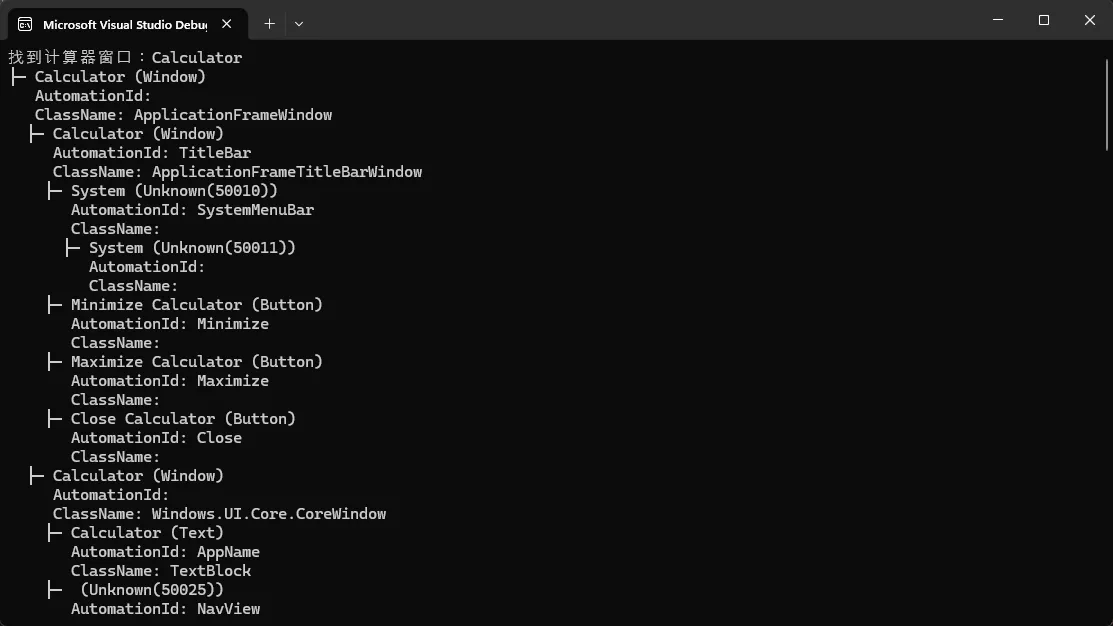
实战场景:定位计算器中的按钮
C#using UIAutomationClient;

namespace AppAutomationTreeExample
{
    internal class Program
    {
        static void Main(string[] args)
        {
            Console.OutputEncoding = System.Text.Encoding.UTF8;
            CUIAutomation8 automation = new CUIAutomation8();
            var desktop = automation.GetRootElement();

            var windowCondition = automation.CreateAndConditionFromArray(new[]
            {
                automation.CreatePropertyCondition(
                    UIA_PropertyIds.UIA_NamePropertyId, "Calculator"),
                automation.CreatePropertyCondition(
                    UIA_PropertyIds.UIA_ControlTypePropertyId,
                    UIA_ControlTypeIds.UIA_WindowControlTypeId)
            });

            var calcWindow = desktop.FindFirst(TreeScope.TreeScope_Children, windowCondition);

            if (calcWindow != null)
            {
                Console.WriteLine($"找到计算器窗口:{calcWindow.CurrentName}");

                // 🎯 分析整个UI树结构
                AnalyzeUITree(calcWindow, automation, 0, 5); // 最多5层深度
            }
        }

        // 🔥 递归分析UI树结构
        static void AnalyzeUITree(IUIAutomationElement element, CUIAutomation8 automation, int level, int maxLevel)
        {
            if (level > maxLevel) return;

            string indent = new string(' ', level * 2);
            string controlType = GetControlTypeName(element.CurrentControlType);

            Console.WriteLine($"{indent}├─ {element.CurrentName} ({controlType})");
            Console.WriteLine($"{indent}   AutomationId: {element.CurrentAutomationId}");
            Console.WriteLine($"{indent}   ClassName: {element.CurrentClassName}");

            // 查找所有子元素
            var children = element.FindAll(TreeScope.TreeScope_Children,
                automation.CreateTrueCondition());

            for (int i = 0; i < children.Length; i++)
            {
                AnalyzeUITree(children.GetElement(i), automation, level + 1, maxLevel);
            }
        }

        // 获取控件类型名称
        static string GetControlTypeName(int controlTypeId)
        {
            var controlTypes = new Dictionary<int, string>
            {
                { UIA_ControlTypeIds.UIA_ButtonControlTypeId, "Button" },
                { UIA_ControlTypeIds.UIA_WindowControlTypeId, "Window" },
                { UIA_ControlTypeIds.UIA_PaneControlTypeId, "Pane" },
                { UIA_ControlTypeIds.UIA_GroupControlTypeId, "Group" },
                { UIA_ControlTypeIds.UIA_TextControlTypeId, "Text" },
                { UIA_ControlTypeIds.UIA_EditControlTypeId, "Edit" }
            };

            return controlTypes.ContainsKey(controlTypeId) ? controlTypes[controlTypeId] : $"Unknown({controlTypeId})";
        }
    }
}
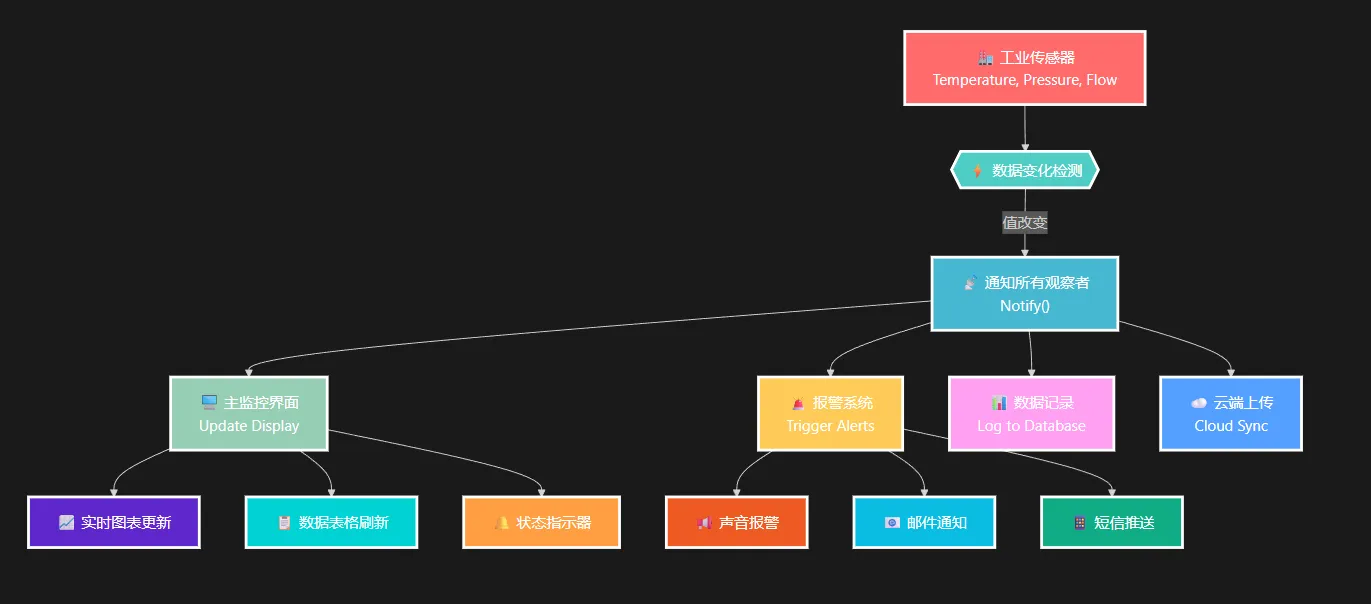
作为一名在工业软件领域摸爬滚打多年的老程序员,我发现很多开发者对观察者模式的理解往往停留在理论层面。最近在为某大型制造企业开发设备监控系统时,我深刻体会到了观察者模式在实际项目中的强大威力。想象一下:当生产线上的温度传感器数值异常时,监控大屏、报警系统、数据库记录模块都能第一时间收到通知并作出响应,这种松耦合的设计让系统既稳定又易于扩展。
今天就来分享一套完整的工业监控系统实现方案,帮你彻底掌握观察者模式的实战应用。
🤔 为什么传统的监控系统难以维护?
紧耦合带来的痛点
在没有使用观察者模式之前,我们通常会这样写代码:
C#// ❌ 传统的紧耦合写法
public class Sensor
{
    private MonitorPanel panel;
    private AlarmSystem alarmSystem;
    private DatabaseLogger logger;

    public void UpdateValue(double newValue)
    {
        this.value = newValue;
        // 直接调用各个模块
        panel.UpdateDisplay(this.name, newValue);
        if(newValue > maxValue)
            alarmSystem.TriggerAlarm(this.name, newValue);
        logger.LogData(this.name, newValue);
    }
}
这种写法存在明显问题:
- 维护噩梦:每次新增监控模块都要修改Sensor类
- 测试困难:无法独立测试各个组件
- 扩展性差:系统规模越大,耦合越严重
🎯 观察者模式:解耦的艺术
核心设计思想
观察者模式通过定义一对多的依赖关系,让多个观察者对象同时监听某一个主题对象,当主题状态发生变化时,所有观察者都会收到通知。
你是否遇到过这样的开发场景:需要在某个应用程序关闭后自动执行清理操作?或者开发自动化测试工具时,需要等待被测应用退出后生成测试报告?又或者在开发插件管理器时,需要在主程序关闭后清理临时文件?
这些看似复杂的需求,其实都指向一个核心问题:如何在C#中准确检测其他应用程序是否已经关闭。本文将为你提供6种实战级解决方案,从基础到高级,让你轻松应对各种监控场景。
🎯 核心问题分析
在实际开发中,我们经常需要监控其他应用程序的状态,主要痛点包括:
- 时效性要求:需要第一时间感知应用关闭事件
- 资源消耗:频繁轮询会造成性能开销
- 权限限制:某些监控方法需要特殊权限
- 多实例处理:同名应用的多个实例如何区分
针对这些问题,我们需要根据不同场景选择合适的监控策略。
🚀 方法一:Process类基础监控(推荐新手)
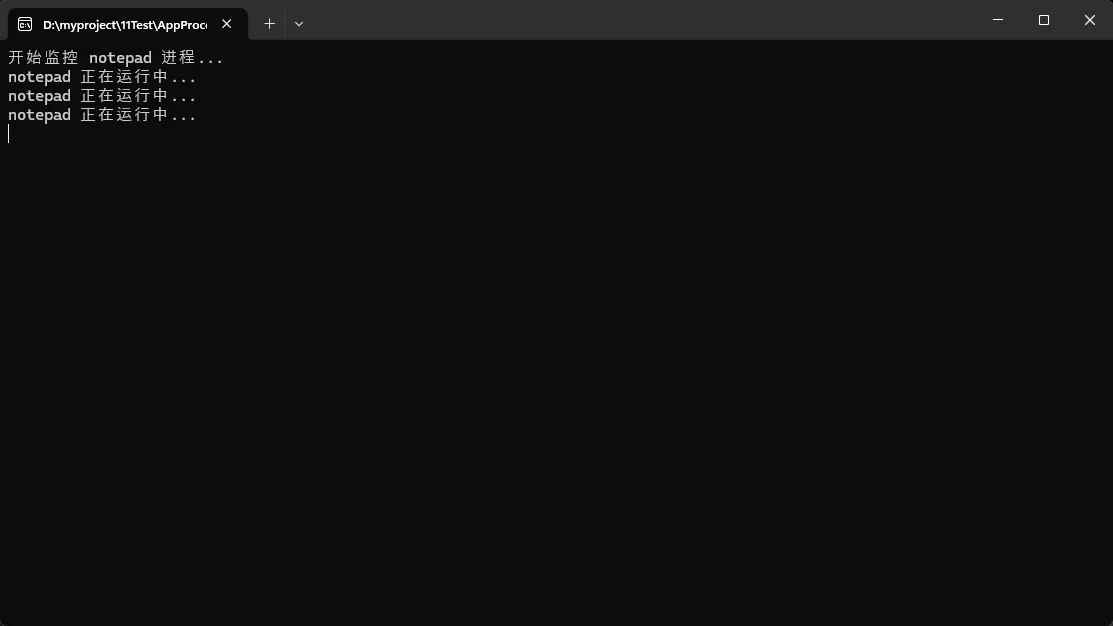
最直接的方法是使用.NET内置的System.Diagnostics.Process类:
C#using System.Diagnostics;

namespace AppProcessMonitor
{
    internal class Program
    {
        static void Main(string[] args)
        {
            // 要监控的应用程序名称(不含.exe扩展名)
            string processName = "notepad";

            Console.WriteLine($"开始监控 {processName} 进程...");

            // 首先检查进程是否正在运行
            if (!IsProcessRunning(processName))
            {
                Console.WriteLine($"{processName} 进程未运行!");
                return;
            }

            // 持续监控进程状态直到关闭
            while (IsProcessRunning(processName))
            {
                Console.WriteLine($"{processName} 正在运行中...");
                Thread.Sleep(1000); // 每秒检查一次
            }

            Console.WriteLine($"🎉 {processName} 已关闭!");
            // 在这里执行应用关闭后的操作
        }

        /// <summary>
        /// 检查指定名称的进程是否正在运行
        /// </summary>
        static bool IsProcessRunning(string processName)
        {
            Process[] processes = Process.GetProcessesByName(processName);
            return processes.Length > 0;
        }
    }
}