作为一名.NET开发者,你是否还在为复杂的事件订阅管理而头疼?是否因为传统事件机制导致的内存泄漏而困扰?今天我要为你介绍一个革命性的解决方案——Easy.MessageHub,一个轻量级、高性能的消息传递框架,让你彻底摆脱传统事件的束缚!
本文将通过一个完整的工业监控系统示例,带你深入了解如何用Easy.MessageHub构建优雅的消息驱动架构,解决传统事件机制的痛点。这个算是我看到最简单的事件总线三方库了,值得学习一下。
🚨 传统事件机制的三大痛点
1. 内存泄漏风险
C#// 传统事件容易忘记取消订阅
public class SensorService
{
    public event EventHandler<TemperatureEventArgs> TemperatureChanged;

    // 如果忘记取消订阅,就会内存泄漏!
}
2. 强耦合问题
发布者和订阅者之间必须有直接引用关系,违背了低耦合原则。
3. 生命周期管理复杂
需要手动管理事件的订阅和取消订阅,代码繁琐且容易出错。
💡 Easy.MessageHub:优雅的解决方案
Easy.MessageHub采用发布-订阅模式,提供了以下核心优势:
- ✅ 弱引用机制:自动防止内存泄漏
- ✅ 零依赖注入:发布者和订阅者完全解耦
- ✅ 线程安全:天然支持多线程环境
- ✅ 类型安全:强类型消息定义,编译时检查
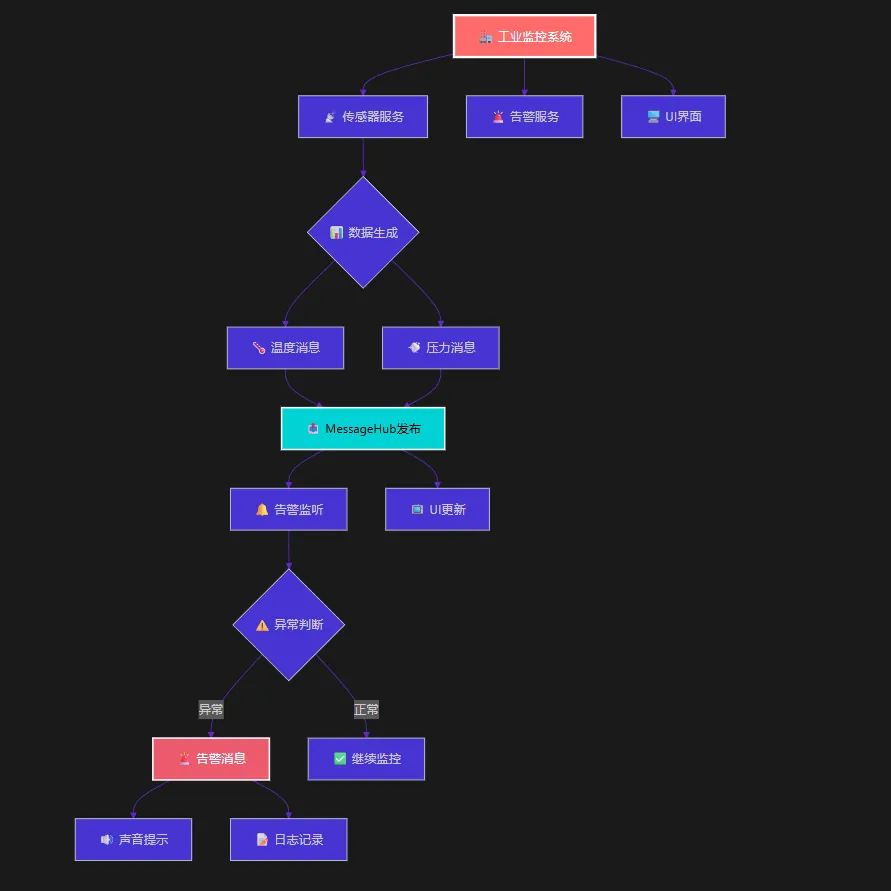
🚩 流程
🛠️ 实战:构建工业监控系统
让我们通过一个完整的工业监控系统来展示Easy.MessageHub的强大功能。
📦 项目结构
C#AppMessageHub/
├── Messages/          # 消息定义
├── Services/          # 业务服务
├── Forms/            # UI界面
└── Program.cs        # 入口文件
作为一名C#开发者,你是否遇到过这样的场景:需要批量处理文件、自动化测试桌面应用、或者让程序自动操作其他软件?手动操作既耗时又容易出错,而传统的API集成方案往往受限于第三方应用的开放性。
今天就来分享一个C#开发者的"秘密武器"——UI Automation。通过这个技术,你可以让程序像人一样操作任何Windows应用程序,实现真正的"所见即所得"自动化。本文将通过一个完整的记事本自动化实例,教你掌握这项实用技能。
🔍 痛点分析:为什么需要UI自动化?
在实际开发中,我们经常遇到这些困扰:
传统方案的局限性:
- API集成:依赖第三方应用提供接口,很多软件根本没有
- 脚本录制工具:功能单一,无法与C#项目深度集成
- 人工操作:效率低下,容易出错,无法批量处理
UI Automation的优势:
- 🎯 通用性强:支持所有Windows应用程序
- 🔧 原生集成:微软官方技术,与.NET完美兼容
- 💪 功能全面:查找控件、模拟点击、文本输入、状态检测
🛠️ 技术方案:UI Automation核心架构
UI Automation基于Windows的可访问性架构,每个UI元素都有对应的自动化对象,我们可以通过以下方式操作:
C#// 核心组件架构
IUIAutomation automation = new CUIAutomation();  // 自动化引擎
IUIAutomationElement desktop = automation.GetRootElement();  // 桌面根元素
IUIAutomationCondition condition;  // 查找条件
IUIAutomationElement targetElement;  // 目标控件
🚀 实战代码:记事本完整自动化方案
📦 项目配置
首先创建项目文件,添加必要的依赖:
XML<Project Sdk="Microsoft.NET.Sdk">
  <PropertyGroup>
    <OutputType>Exe</OutputType>
    <TargetFramework>net8.0</TargetFramework>
    <UseWindowsForms>true</UseWindowsForms>
  </PropertyGroup>

  <ItemGroup>
    <COMReference Include="UIAutomationClient">
      <WrapperTool>tlbimp</WrapperTool>
      <Guid>944de083-8fb8-45cf-bcb7-c477acb2f897</Guid>
    </COMReference>
  </ItemGroup>
</Project>
🤔 你是否遇到过这样的问题?
开发WinForms应用时,用户总是抱怨文件选择界面不够友好?保存文件时缺少必要的提醒?多文件选择功能实现起来很复杂?
今天,我们就来彻底解决这些让C#开发者头疼的文件操作问题!通过掌握OpenFileDialog和SaveFileDialog这两个强大的组件,让你的应用用户体验瞬间提升一个档次。
🎯 为什么文件操作对话框如此重要?
在Windows应用开发中,文件操作是最常见的需求之一。无论是打开配置文件、导入数据还是导出报告,标准化的文件选择界面不仅能提升用户体验,还能避免路径输入错误等常见问题。
OpenFileDialog和SaveFileDialog的三大优势:
- ✅ 封装了复杂的Windows API,使用简单
- ✅ 提供标准化的用户界面,用户上手快
- ✅ 内置文件过滤、多选等高级功能
🔥 实战技巧一:智能文件过滤,提升用户体验
很多开发者只会设置基础的文件过滤,但合理的过滤设置能大大提升用户体验:
C#using System;
using System.Collections.Generic;
using System.Linq;
using System.Text;
using System.Threading.Tasks;

namespace AppWinformFileDialog
{
    public class SmartFileFilter
    {
        public void OpenWithSmartFilter()
        {
            using (OpenFileDialog openDialog = new OpenFileDialog())
            {
                // 关键技巧:设置多层次的文件过滤
                openDialog.Filter = "图片文件 (*.jpg;*.png;*.gif)|*.jpg;*.png;*.gif|" +
                                   "文档文件 (*.txt;*.doc;*.pdf)|*.txt;*.doc;*.pdf|" +
                                   "所有文件 (*.*)|*.*";

                // 默认选择第一个过滤器
                openDialog.FilterIndex = 1;

                // 设置友好的标题
                openDialog.Title = "选择要处理的图片文件";

                // 记住用户的选择目录
                openDialog.RestoreDirectory = true;

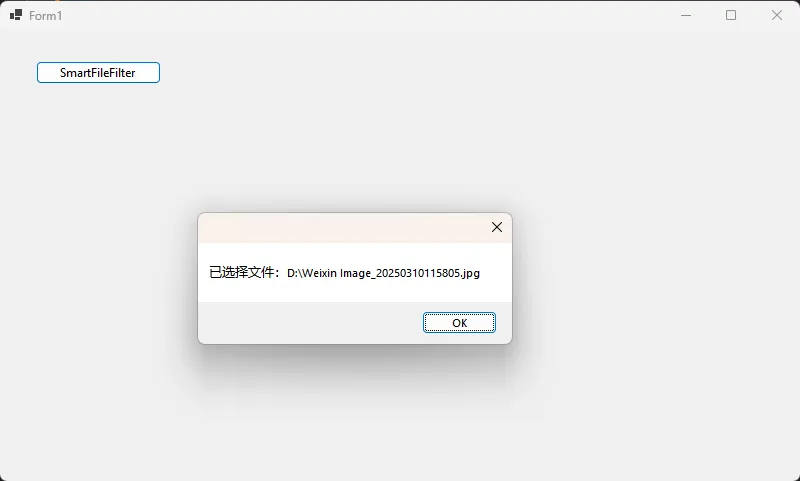
                if (openDialog.ShowDialog() == DialogResult.OK)
                {
                    string selectedFile = openDialog.FileName;
                    MessageBox.Show($"已选择文件:{selectedFile}");
                }
            }
        }
    }
}
在现代移动应用开发中,SkiaSharp 作为跨平台2D图形库,为C#开发者提供了强大的图形绘制能力。其中,复合变换(Composite Transform) 是实现复杂图形效果的核心技术,掌握它能让你的应用界面更加生动和专业。
本文将深入讲解SkiaSharp中的复合变换技术,通过丰富的实例帮助你快速掌握这一重要技能。
什么是复合变换?
复合变换 是指将多个基础变换(平移、旋转、缩放、倾斜等)组合使用,创造出更复杂的视觉效果。在SkiaSharp中,这些变换通过矩阵运算实现,可以让图形元素产生丰富的动态效果。
基础变换类型
- 平移变换(Translation) - 移动图形位置
- 旋转变换(Rotation) - 围绕某点旋转图形
- 缩放变换(Scale) - 改变图形大小
- 倾斜变换(Skew) - 使图形产生倾斜效果
核心概念:变换矩阵
SkiaSharp使用 SKMatrix 来表示变换矩阵。理解矩阵的组合规则是掌握复合变换的关键:
C#// 变换矩阵的基本结构
// [ScaleX  SkewX   TransX]
// [SkewY   ScaleY  TransY]
// [Persp0  Persp1  Persp2]
实战案例详解
案例1:旋转缩放组合效果
这个例子展示如何创建一个既旋转又缩放的矩形:
C#using SkiaSharp;
using SkiaSharp.Views.Desktop;

namespace AppTransforms
{
    public partial class Form1 : Form
    {
        private SKGLControl skControl;
        public Form1()
        {
            InitializeComponent();

            skControl = new SKGLControl();
            skControl.Dock = DockStyle.Fill;
            skControl.PaintSurface += SkControl_PaintSurface;

            this.Controls.Add(skControl);
            this.BackColor = System.Drawing.Color.Black;

        }

        private void SkControl_PaintSurface(object? sender, SKPaintGLSurfaceEventArgs e)
        {
             DrawRotateScaleComposite(e.Surface.Canvas, e.Info);
        }

        public void DrawRotateScaleComposite(SKCanvas canvas, SKImageInfo info)
        {
            // 清空画布背景
            canvas.Clear(SKColors.White);

            // 创建画笔
            using (var paint = new SKPaint())
            {
                paint.Color = SKColors.Blue;
                paint.Style = SKPaintStyle.Fill;
                paint.IsAntialias = true; // 开启抗锯齿

                // 保存当前画布状态
                canvas.Save();

                // 移动到画布中心
                canvas.Translate(info.Width / 2, info.Height / 2);

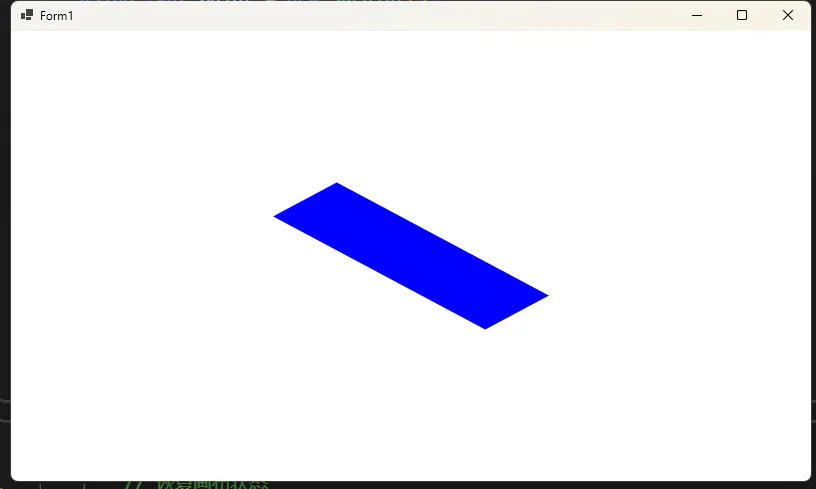
                // 先缩放再旋转(注意顺序很重要)
                canvas.Scale(1.5f, 0.8f);     // X轴放大1.5倍,Y轴缩小到0.8倍
                canvas.RotateDegrees(45);      // 顺时针旋转45度

                // 绘制矩形(以原点为中心)
                var rect = new SKRect(-100, -30, 100, 30);
                canvas.DrawRect(rect, paint);

                // 恢复画布状态
                canvas.Restore();
            }
        }
    }
}
你是否还在为应用程序的数据存储性能而苦恼?SQLite太重,内存存储又不够持久化,Redis需要额外的服务器资源...传统的数据存储方案似乎总是在性能、资源占用和易用性之间艰难权衡。
今天要为你介绍的Lightning.NET,正是解决这一痛点的完美方案! 它是OpenLDAP LMDB的.NET包装器,提供了内存级别的读取速度、零配置的嵌入式部署,以及事务级别的数据安全保障。如果你正在寻找一个轻量级、高性能的本地数据存储解决方案,这篇文章将彻底改变你的技术选型思路。
💡 问题分析:传统键值存储的三大痛点
🔥 性能瓶颈
传统的SQLite在大量读写操作下性能不佳,而内存数据库又面临数据持久化问题。开发者经常需要在性能和数据安全之间做出妥协。
⚡ 部署复杂度
Redis、MongoDB等解决方案虽然性能优秀,但需要独立的服务器进程,增加了部署和运维的复杂度,对于桌面应用或边缘计算场景并不友好。
🎛️ 资源消耗
许多数据库解决方案消耗大量内存和CPU资源,对于资源受限的环境(如IoT设备、移动应用)来说负担过重。
🛠️ Lightning.NET:终极解决方案
🌟 什么是Lightning.NET?
Lightning.NET是OpenLDAP LMDB的.NET包装库,LMDB(Lightning Memory-Mapped Database)是一个超快、超小的键值存储引擎。它使用内存映射文件技术,实现了读取性能接近内存数据库,同时保证数据持久化的完美平衡。
核心优势:
- 📈 极致性能:读取速度接近内存访问
- 🎯 零配置:嵌入式设计,无需额外服务
- 🛡️ ACID事务:完整的事务支持
- 💾 内存高效:使用系统虚拟内存,占用极小
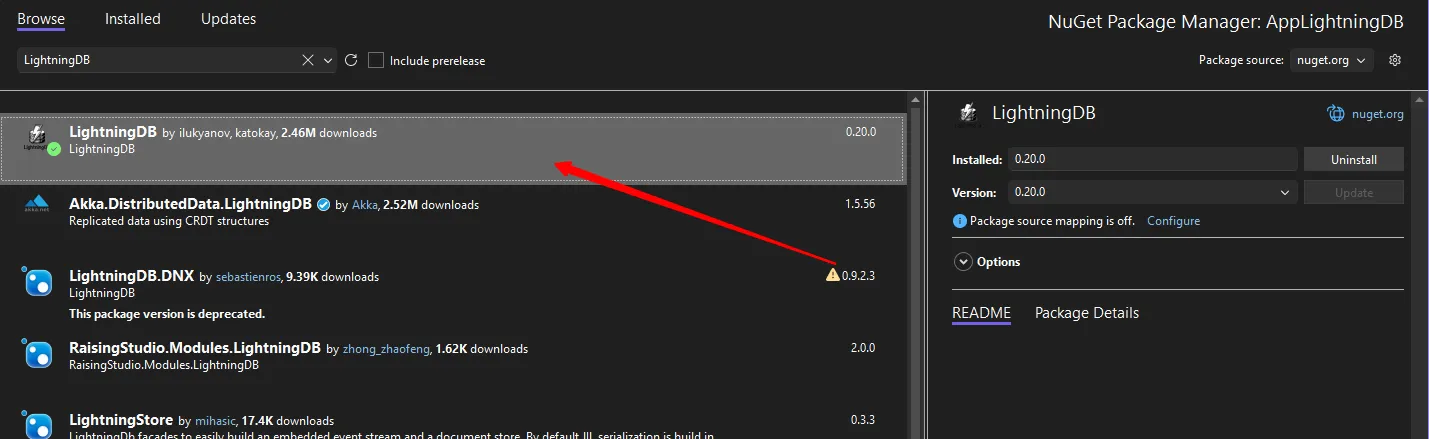
🔆 Nuget 安装库