你是否曾经为生产计划的混乱而头疼?库存积压和缺料风险让你夜不能寐?作为一名C#开发者,我将带你用代码构建一套完整的MRP(物料需求计划)系统。这不仅仅是一个技术演示,更是一个能够真正解决制造业痛点的实战项目。在这篇文章中,我们将使用C#和Spectre.Console框架,从BOM结构设计到实时库存预警,一步步搭建一个功能完备的智能制造系统,当然这里只是给一个设计逻辑与最小实例。
🎯 制造业的数字化痛点
在传统制造企业中,生产计划往往面临三大核心难题:
📊 库存预测不准确:无法精确预知何时会缺料,导致生产中断或库存积压
⏰ 信息滞后严重:Excel表格满天飞,数据更新不及时,决策总是慢半拍
🔗 部门协同困难:生产、采购、仓储各自为战,缺乏统一的数据视图
这些问题的本质是缺乏一个实时、智能的物料需求计划系统。而C#凭借其强大的面向对象特性和丰富的生态系统,恰好是构建此类系统的理想选择。
💡 MRP系统架构设计
🏗️ 核心模块划分
一个完整的MRP系统应该包含以下核心模块:
c#// MRP预测记录 - 系统的数据核心
public class MRPForecastRecord
{
    public string MaterialCode { get; set; }      // 物料编码
    public DateTime ForecastTime { get; set; }    // 预测时间
    public decimal DemandQuantity { get; set; }   // 需求数量
    public decimal ProjectedStock { get; set; }   // 预测库存
    public decimal ASNQuantity { get; set; }      // ASN到货数量
    public string Status { get; set; }            // 库存状态
}

// 简化的BOM结构 - 生产配方管理
public class SimpleBOM
{
    public string ProductCode { get; set; } = "PROD001";
    public Dictionary<string, decimal> MaterialUsage { get; set; } = new Dictionary<string, decimal>
    {
        { "MAT001", 1.5m },  // 每个产品需要1.5KG原料001
        { "MAT002", 0.8m },  // 每个产品需要0.8M原料002
        { "MAT003", 2.0m }   // 每个产品需要2.0PCS原料003
    };
}
你是否还在为复杂的工业图形绘制而头疼?传统的GDI+绘图库性能差、效果单一,而Web前端方案又无法满足桌面应用的需求。今天,我将带你用C#和SkiaSharp构建一个功能完整的工业管线绘制系统,不仅支持实时交互编辑,还能展示流体动画效果。
这不是纸上谈兵的Demo,而是一个可以直接用于生产环境的完整解决方案!从基础绘制到高级交互,从性能优化到用户体验,我们将一步步解析每个关键技术点。
🎯 解决的核心问题
传统绘图方案的痛点
在工业软件开发中,我们经常遇到这些难题:
- GDI+性能瓶颈:复杂图形卡顿严重
- 交互体验差:拖拽、编辑功能实现困难
- 动画效果单一:难以实现流体流动等动态效果
- 跨平台支持弱:Windows专有API限制
SkiaSharp的优势
SkiaSharp作为Google Skia的C#封装,完美解决了这些问题:
- 硬件加速渲染,性能卓越
- 丰富的绘图API,效果专业
- 跨平台支持,一套代码多端运行
- 与WinForms/WPF无缝集成
💡 系统架构设计
🏗️ 核心数据模型
首先定义管线段的数据结构,这是整个系统的基础:
c#public class PipelineSegment
{
    public SKPoint StartPoint { get; set; }
    public SKPoint EndPoint { get; set; }
    public float CurvatureStrength { get; set; } // 弧度强度:-1到1
    public Guid Id { get; set; }
}

public class PipelineStyle
{
    public float PipeWidth { get; set; }
    public SKColor PipeColor { get; set; }
    public SKColor FlowColor { get; set; }
    public float FlowSpeed { get; set; }
    public PipelineType PipelineType { get; set; }
}
设计亮点:
CurvatureStrength让每个管线段都可以调整弧度,无需复杂的类型区分- 统一的样式管理,便于主题切换和批量操作
🎨 绘制引擎核心
SkiaSharp的绘制逻辑清晰简洁,性能出色:
c#private void DrawPipelineSegment(SKCanvas canvas, PipelineSegment segment, SKPaint paint)
{
    if (Math.Abs(segment.CurvatureStrength) < 0.01f)
    {
        // 直线段 - 最优性能
        canvas.DrawLine(segment.StartPoint, segment.EndPoint, paint);
    }
    else
    {
        // 弧形段 - 二次贝塞尔曲线
        var controlPoint = GetCurvatureControlPoint(segment);
        using (var path = new SKPath())
        {
            path.MoveTo(segment.StartPoint);
            path.QuadTo(controlPoint, segment.EndPoint);
            canvas.DrawPath(path, paint);
        }
    }
}
你是否在Python开发中遇到过这些困惑:如何优雅地管理一组数据?怎样高效地添加、删除、查找元素?列表的切片操作总是搞不清楚?
作为Python中最常用的数据结构,列表(list) 几乎出现在每一个实际项目中。无论你是在开发Windows上位机应用、处理Excel数据,还是进行Web爬虫,列表都是你绕不开的核心工具。
本文将从零开始,带你彻底掌握Python列表的创建、索引、切片以及append、extend、insert、pop、remove、clear等常用方法。不仅有清晰的原理讲解,更有贴近实战的代码示例,让你看完就能用!
📦 什么是列表?为什么它如此重要?
问题分析
在实际开发中,我们经常需要处理一组相关的数据:
- 读取Excel表格中的一列数据
- 存储传感器采集的温度记录
- 保存用户输入的多个选项
如果为每个数据都单独定义一个变量,代码会变得冗长且难以维护。这时候就需要一个容器来统一管理这些数据,这就是列表的价值所在。
列表的核心特性
✅ 有序性:元素按照添加顺序排列,可以通过索引访问
✅ 可变性:创建后可以修改、添加、删除元素
✅ 灵活性:可以存储不同类型的数据(数字、字符串、甚至嵌套列表)
✅ 动态性:长度可以动态变化,无需预先指定大小
🏗️ 列表的创建:多种方式任你选
方法一:直接使用方括号(最常用)
python# 创建空列表
empty_list = []

# 创建包含元素的列表
numbers = [1, 2, 3, 4, 5]
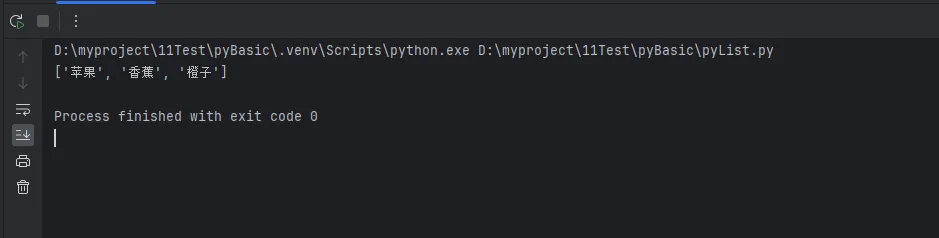
fruits = ['苹果', '香蕉', '橙子']

# 混合类型列表(虽然可以,但不推荐)
mixed = [1, 'hello', 3.14, True]

print(fruits)
"又是一个周一的下午,产品经理走到开发区:"这个功能什么时候能上线?" 程序员小李抬起疲惫的双眼:"我需要先找到相关代码...在Controllers文件夹...不对,在Services里...等等,DTO在哪来着?" 如果这个场景让你倍感熟悉,那么今天这篇文章将彻底解决你的痛点。
不少C#开发团队在项目架构选择上存在困惑,特别是5人以下的小团队。本文将深入对比两种主流架构模式,帮你找到最适合团队的解决方案。
🎯 问题分析:为什么架构选择如此重要?
现实痛点盘点
在实际开发中,错误的架构选择会带来以下问题:
- 开发效率低下:修改一个功能需要在多个文件夹间跳转
- 代码维护困难:找不到相关联的代码文件
- 团队协作混乱:不同开发者难以快速理解项目结构
- 重构成本高昂:后期调整架构需要大量工作

两种架构模式对比
方案一:垂直切片架构(Vertical Slice Architecture)
c#📁 Features/
├── 📁 Products/
│   ├── ProductController.cs
│   ├── ProductService.cs
│   ├── ProductRepository.cs
│   └── ProductDto.cs
├── 📁 Users/
│   ├── UserController.cs
│   ├── UserService.cs
│   ├── UserRepository.cs
│   └── UserDto.cs
└── 📁 Auth/
    ├── AuthController.cs
    ├── AuthService.cs
    └── AuthDto.cs
我在实际web业务中肯定不会这么干,但有时winform或一些工具的小东西,偶尔会这么干。
作为C#开发者,你是否写过async void方法却不知道隐患?是否忽略了CancellationToken参数导致无法取消长时间运行的操作?在构建高性能应用时,这些看似细微的异步编程细节,往往决定了系统的稳定性和可维护性。
今天分享3个异步编程的专业级技巧,这些都是我在生产环境中踩坑总结的宝贵经验。掌握这些技巧,不仅能避免常见的异步陷阱,还能让你的代码在性能和可靠性方面更上一层楼。
让我们深入探索如何写出真正专业的异步代码!
🚫 避免async void:异步编程的第一原则
❌ async void的致命问题
核心问题: 无法捕获异常,无法等待完成,调用者失去控制权
c#// ❌ 危险写法:异常会导致程序崩溃
public async void ProcessDataDangerous()
{
    await Task.Delay(1000);
    throw new InvalidOperationException("出错了!"); // 无法被捕获!
}

// ❌ 调用者无法等待完成
public void BadCaller()
{
    ProcessDataDangerous(); // 无法知道何时完成
    // 可能在操作完成前就继续执行
}
✅ 正确的异步方法设计
c#using System;
using System.Threading.Tasks;

namespace AppAsync3
{
    // 自定义异常
    public class UserNotFoundException : Exception
    {
        public UserNotFoundException(string message) : base(message) { }
    }

    // DTO
    public class UserProfile
    {
        public string Name { get; }
        public string Email { get; }

        public UserProfile(string name, string email)
        {
            Name = name;
            Email = email;
        }
    }

    // 用户实体
    public class User
    {
        public Guid Id { get; set; }
        public string Name { get; set; } = string.Empty;
        public string Email { get; set; } = string.Empty;
    }

    // 仓储接口
    public interface IUserRepository
    {
        Task<User?> FindByIdAsync(Guid userId);
    }

    // 实现中的一个简单仓储
    public class InMemoryUserRepository : IUserRepository
    {
        // 简单示例数据
        private readonly System.Collections.Concurrent.ConcurrentDictionary<Guid, User> _store =
            new System.Collections.Concurrent.ConcurrentDictionary<Guid, User>();

        public InMemoryUserRepository()
        {
            // 初始化一个示例用户
            var id = Guid.NewGuid();
            _store[id] = new User { Id = id, Name = "张三", Email = "zhangsan@example.com" };
            // 将一个已知的 ID 暴露出来,便于测试 GetUserProfileAsync
            KnownId = id;
        }

        // 暴露一个已知的存在的 ID,用于测试
        public Guid KnownId { get; }

        public Task<User?> FindByIdAsync(Guid userId)
        {
            _store.TryGetValue(userId, out var user);
            return Task.FromResult<User?>(user);
        }
    }

    // 日志接口
    public interface ILogger
    {
        void LogError(Exception ex, string message);
    }

    // 简单控制台日志实现
    public class ConsoleLogger : ILogger
    {
        public void LogError(Exception ex, string message)
        {
            Console.WriteLine($"ERROR: {message} - {ex}");
        }
    }

    public class DataProcessor
    {
        private readonly IUserRepository _userRepository;
        private readonly ILogger _logger;

        public DataProcessor(IUserRepository userRepository, ILogger logger)
        {
            _userRepository = userRepository;
            _logger = logger;
        }

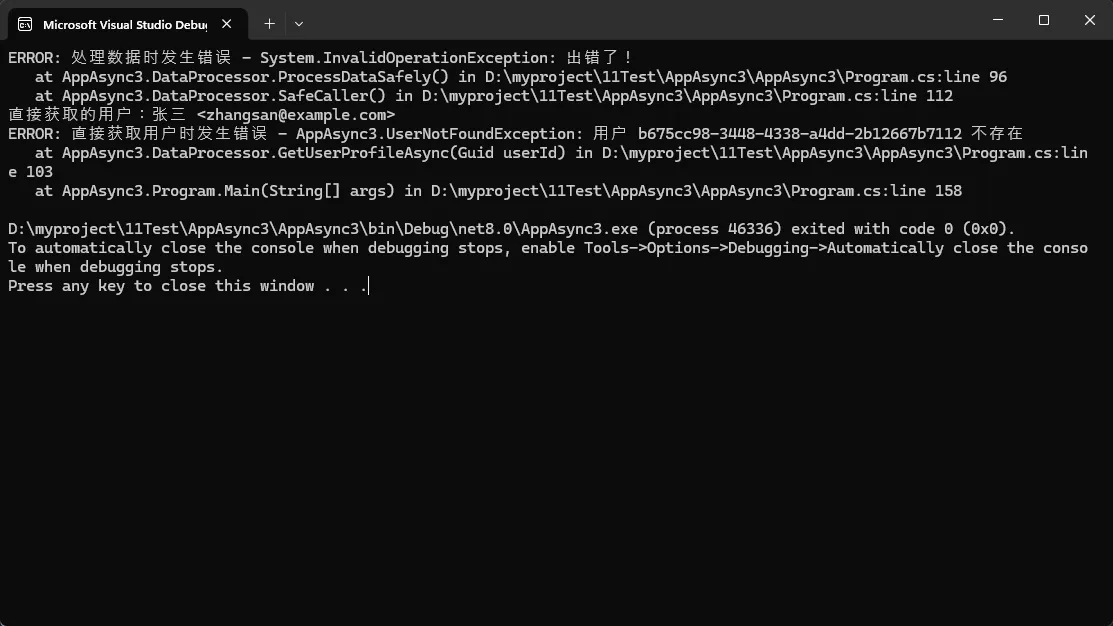
        public async Task ProcessDataSafely()
        {
            // 模拟异步工作
            await Task.Delay(1000);
            // 异常可以被正确传播和处理
            throw new InvalidOperationException("出错了!");
        }

        public async Task<UserProfile> GetUserProfileAsync(Guid userId)
        {
            var user = await _userRepository.FindByIdAsync(userId);
            if (user == null)
                throw new UserNotFoundException($"用户 {userId} 不存在");

            return new UserProfile(user.Name, user.Email);
        }

        public async Task SafeCaller()
        {
            try
            {
                await ProcessDataSafely();

                if (_userRepository is InMemoryUserRepository inMem && inMem.KnownId != Guid.Empty)
                {
                    var profile = await GetUserProfileAsync(inMem.KnownId);
                    Console.WriteLine($"User Profile: {profile.Name}, {profile.Email}");
                }
                else
                {
                    var randomId = Guid.NewGuid();
                    var profile = await GetUserProfileAsync(randomId);
                    Console.WriteLine($"User Profile: {profile.Name}, {profile.Email}");
                }
            }
            catch (Exception ex)
            {
                _logger.LogError(ex, "处理数据时发生错误");
            }
        }
    }

    class Program
    {
        public static async Task Main(string[] args)
        {
            // 构建依赖
            IUserRepository userRepository = new InMemoryUserRepository();
            ILogger logger = new ConsoleLogger();

            var processor = new DataProcessor(userRepository, logger);

            await processor.SafeCaller();

            try
            {
                // 使用已知存在的用户 ID 测试成功路径
                if (userRepository is InMemoryUserRepository inMem)
                {
                    var profile = await processor.GetUserProfileAsync(inMem.KnownId);
                    Console.WriteLine($"直接获取的用户:{profile.Name} <{profile.Email}>");
                }

                // 使用一个不存在的 ID 测试异常
                var nonExistId = Guid.NewGuid();
                await processor.GetUserProfileAsync(nonExistId);
            }
            catch (Exception ex)
            {
                logger.LogError(ex, "直接获取用户时发生错误");
            }
        }
    }
}