
Press Ctrl+ and K to search
Xabe.FFmpeg 是一个强大的 .NET FFmpeg 封装库,可以帮助我们方便地进行视频处理。本文将详细介绍如何使用 Xabe.FFmpeg 实现视频的色彩校正功能,包括亮度、对比度、饱和度和色相的调整。
准备工作
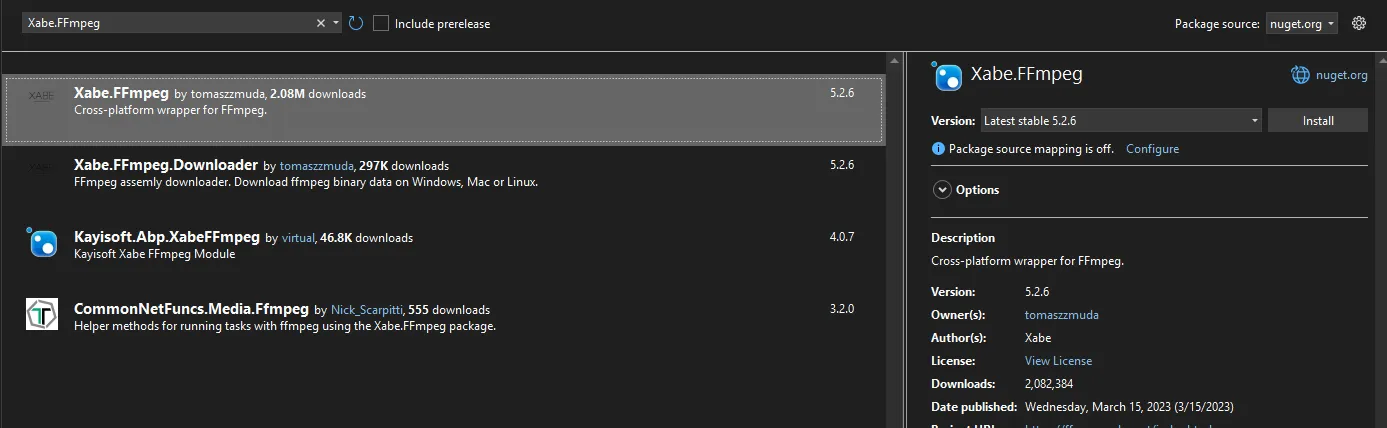
首先需要通过 NuGet 安装 Xabe.FFmpeg 包:
Bashdotnet add package Xabe.FFmpeg
基础色彩校正示例
基本色彩参数调整
下面是一个完整的示例,展示如何调整视频的基本色彩参数:
C#using System;
using Xabe.FFmpeg;

namespace App12
{
    internal class Program
    {
        static async Task Main(string[] args)
        {
            FFmpeg.SetExecutablesPath("D:\\Software\\ffmpeg-master-latest-win64-gpl-shared\\bin");
            await BasicColorCorrection("D:\\Video\\1.mp4", "D:\\1.mp4");
        }

        public static async Task BasicColorCorrection(string inputPath, string outputPath)
        {
            try
            {
                // 获取视频信息
                IMediaInfo mediaInfo = await FFmpeg.GetMediaInfo(inputPath);

                // 创建转换配置
                IStream videoStream = mediaInfo.VideoStreams.First()
                    .SetCodec(VideoCodec.libx264);  // 设置视频编码器

                // 创建色彩校正滤镜
                string filterOptions = "eq=brightness=0.1:contrast=1.2:saturation=1.3:gamma=1.0";

                // 构建转换
                IConversion conversion = FFmpeg.Conversions.New()
                    .AddStream(videoStream)
                    .AddStream(mediaInfo.AudioStreams.First())  // 保持原始音频
                    .AddParameter($"-vf \"{filterOptions}\"")   // 使用 AddParameter 添加滤镜
                    .SetOutput(outputPath);

                // 开始转换
                await conversion.Start();

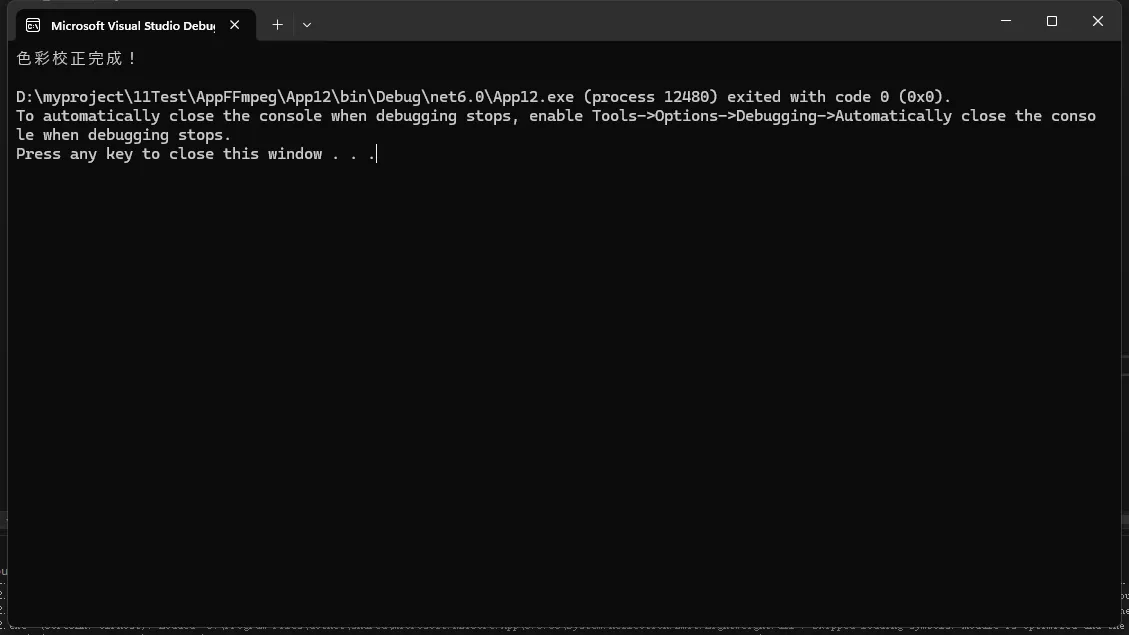
                Console.WriteLine("色彩校正完成!");
            }
            catch (Exception ex)
            {
                Console.WriteLine($"处理过程中出现错误: {ex.Message}");
            }
        }
    }
}
在视频处理中,旋转是一个常见需求。本文将详细介绍如何使用 C# 调用 FFmpeg 来实现视频旋转功能。我们将覆盖不同的旋转角度和实现方法,并提供完整的示例代码。
环境准备
首先需要安装 FFmpeg,可以通过以下方式:
HTMLhttps://ffmpeg.org/download.html
在 Visual Studio 中创建 C# 项目,添加 NuGet 包:
BashInstall-Package Xabe.FFmpeg
简介
Xabe.FFmpeg 是一个优秀的 .NET FFmpeg 封装库,可以帮助我们方便地处理音视频文件。本文将详细介绍如何使用 Xabe.FFmpeg 来生成视频缩略图。
准备工作
首先需要通过 NuGet 安装 Xabe.FFmpeg 包:
XML<PackageReference Include="Xabe.FFmpeg" Version="5.2.6" />
确保系统中已安装 FFmpeg(Xabe.FFmpeg 依赖于 FFmpeg)
简介
Xabe.FFmpeg 是一个优秀的 .NET FFmpeg 封装库,它提供了简单易用的 API 来处理音视频文件。本文将详细介绍如何使用 Xabe.FFmpeg 获取视频的元数据信息。
准备工作
首先需要通过 NuGet 安装 Xabe.FFmpeg 包:
XML<PackageReference Include="Xabe.FFmpeg" Version="5.2.6" />
视频水印是保护版权、标识视频来源的重要技术。本文将详细介绍如何使用C#和FFmpeg为视频添加水印,并提供多种实现方式。
准备工作
环境依赖
- .NET Framework 4.7.2 或更高版本
- FFmpeg(需要下载并配置系统环境变量)
- NuGet包:Xabe.FFmpeg
安装NuGet包
使用Package Manager Console安装:
PowerShellInstall-Package Xabe.FFmpeg
基本水印实现
文字水印
C#using System;
using System.Collections.Generic;
using System.Linq;
using System.Text;
using System.Threading.Tasks;
using Xabe.FFmpeg;

namespace App08
{
    public class VideoWatermarker
    {

        /// <summary>
        /// 为视频添加文字水印
        /// </summary>
        /// <param name="inputVideo">输入视频路径</param>
        /// <param name="outputVideo">输出视频路径</param>
        /// <param name="watermarkText">水印文字内容</param>
        public async Task AddTextWatermarkAsync(
            string inputVideo,
            string outputVideo,
            string watermarkText)
        {
            try
            {
                // 确保已设置 FFmpeg 执行文件路径
                FFmpeg.SetExecutablesPath("D:\\Software\\ffmpeg-master-latest-win64-gpl-shared\\bin");

                // 创建转换
                IMediaInfo mediaInfo = await FFmpeg.GetMediaInfo(inputVideo);

                // 配置转换参数
                var conversion = FFmpeg.Conversions.New()
                    .AddStream(mediaInfo.VideoStreams)
                    .AddStream(mediaInfo.AudioStreams)
                    .AddParameter($"-vf \"drawtext=fontfile=msyh.ttc:" +
                        $"text='{watermarkText}':" +
                        "fontcolor=white:" +
                        "fontsize=24:" +
                        "box=1:" +
                        "boxcolor=black@0.5:" +
                        "boxborderw=5:" +
                        "x=(w-text_w)/2:" +
                        "y=(h-text_h)/2\"")
                    .SetOutput(outputVideo);

                // 执行转换
                await conversion.Start();
            }
            catch (Exception ex)
            {
                Console.WriteLine($"水印添加失败:{ex.Message}");
                throw;
            }
        }
    }
}
C#static async Task Main(string[] args)
{
    VideoWatermarker watermarker = new VideoWatermarker();
    await watermarker.AddTextWatermarkAsync("D:\\Video\\1.mp4", "d:\\output.mp4", "IDIOSOFT");
}